Home / Bekijken
Laatst bijgewerkt: 06-07-2026
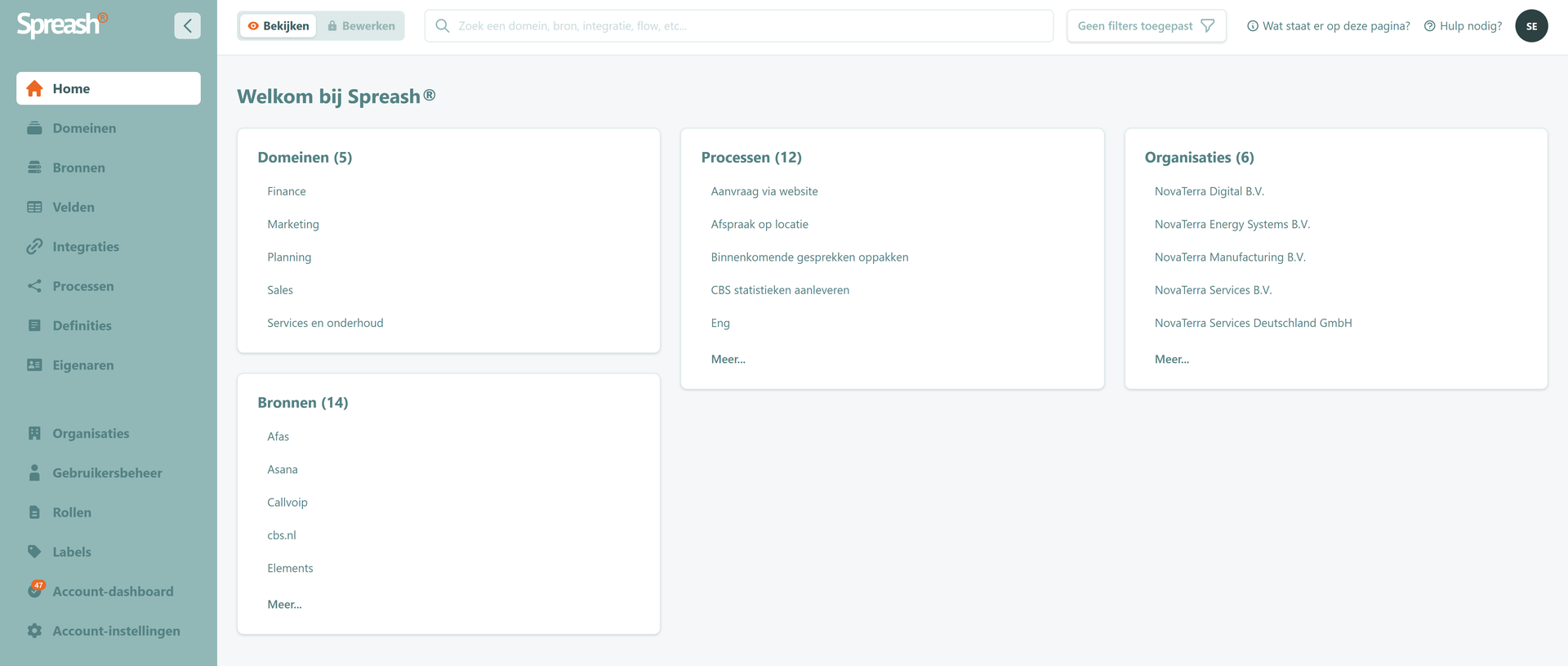
De Home-pagina is het startpunt van Spreash®. Vanaf hier navigeer je naar de juiste module, zoek je binnen het platform en krijg je direct inzicht in de objecten waarvoor je toegang hebt.
Op deze pagina leer je:
Wat je ziet op de Home-pagina en hoe het werkt.
Hoe je de zoekfunctie werkt
Hoe je filters gebruikt.
Wat de knoppen rechtsboven doen
Welke modules je ziet in de navigatie balk
Kernconcepten
Voordat je aan de slag gaat, is het handig om de volgende type objecten te kennen.
Domein — een afgebakend bedrijfsonderdeel of vakgebied binnen je organisatie - zoals Finance of Sales – met gedeelde data objecten en processen.
Bron — een systeem, applicatie of document waar data in verwerkt wordt, bijvoorbeeld een CRM-systeem, excel of een AI-agent.
Proces — een vastgelegd werkproces dat laat zien hoe het werk en de data binnen je organisatie verlopen.
Organisatie — een organisatie is een bedrijf of entiteit waaraan onderdelen zoals domeinen, bronnen en processen gekoppeld kunnen worden.
Bekijken / Bewerken — de twee standen van Spreash®. In Bekijken lees je informatie; in Bewerken pas je gegevens aan (als je daar rechten voor hebt).
Video walkthrough
Wat zie je op de Home-pagina?
De Home-pagina toont een overzicht in tegels. Elke tegel laat het aantal actieve records zien voor die categorie. Klik op een tegel om naar de bijbehorende module te gaan.
Domeinen — geregistreerde domeinen binnen jouw organisatie
Bronnen — gekoppelde databronnen, zoals jullie CRM of AI-tooling.
Processen — vastgelegde werkprocessen
Organisaties — organisaties gekoppeld aan jouw account
Zoeken
De zoekbalk bovenaan laat je zoeken binnen de gehele Spreash®-omgeving. Je kunt zoeken op domeinen, bronnen, kaarten, flows en meer. Typ een zoekterm en Spreash® toont de resultaten direct. Als je klikt op hetgeen wat je hebt opgezocht word je direct doorverwezen naar de pagina waar je zoekterm zich bevindt.

Filteren
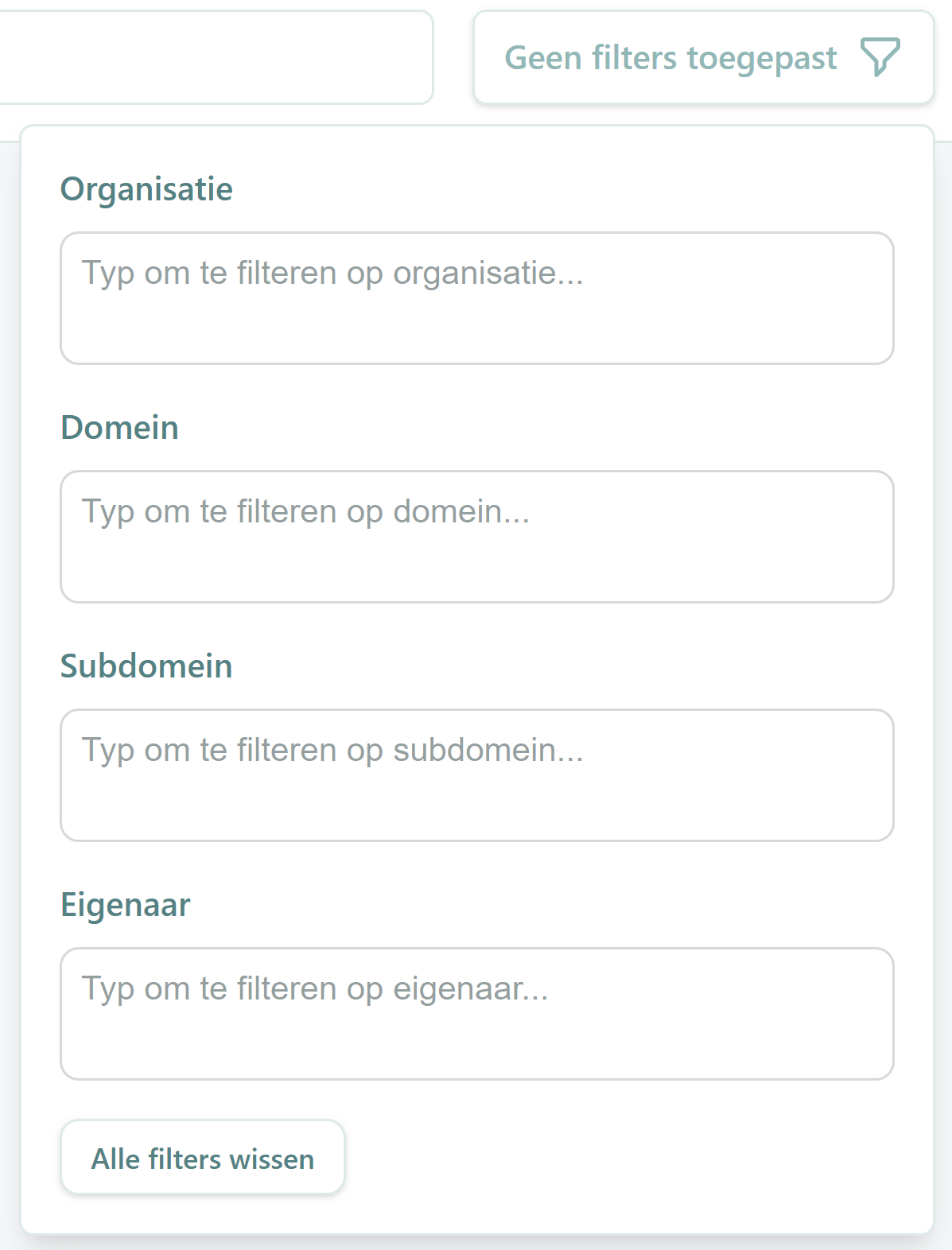
Klik op Geen filters toegepast (rechtsboven) om het filterpaneel te openen. Beschikbare filters:
Organisatie — beperk de weergave tot één organisatie
Domein — filter op een specifiek domein
Subdomein — filter op een subdomein binnen een domein
Eigenaar — filter op de eigenaar van een entiteit
Klik op Alle filters wissen om alle actieve filters te verwijderen.
Knoppen rechtsboven
Wat staat er op deze pagina? — klik hierop om een hulpartikel over de pagina te openen in de kennisbank.
Hulp nodig? — stuur een supportticket met een vraag of suggestie.
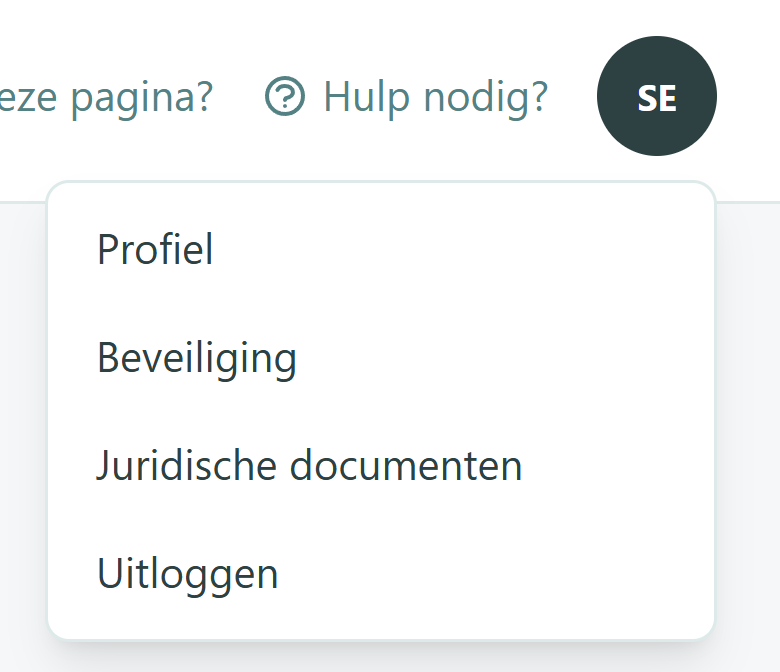
Profielinitialen — opent een menu met Profielinstellingen, Juridische documenten en Uitloggen.

Profielmenu
Het profielmenu rechtsboven (klik op je initialen) bevat:
Profielinstellingen — persoonlijke gebruikersinstellingen en voorkeuren
Juridische documenten — privacybeleid en gebruiksvoorwaarden
Uitloggen — huidige sessie beëindigen
Navigatiestructuur
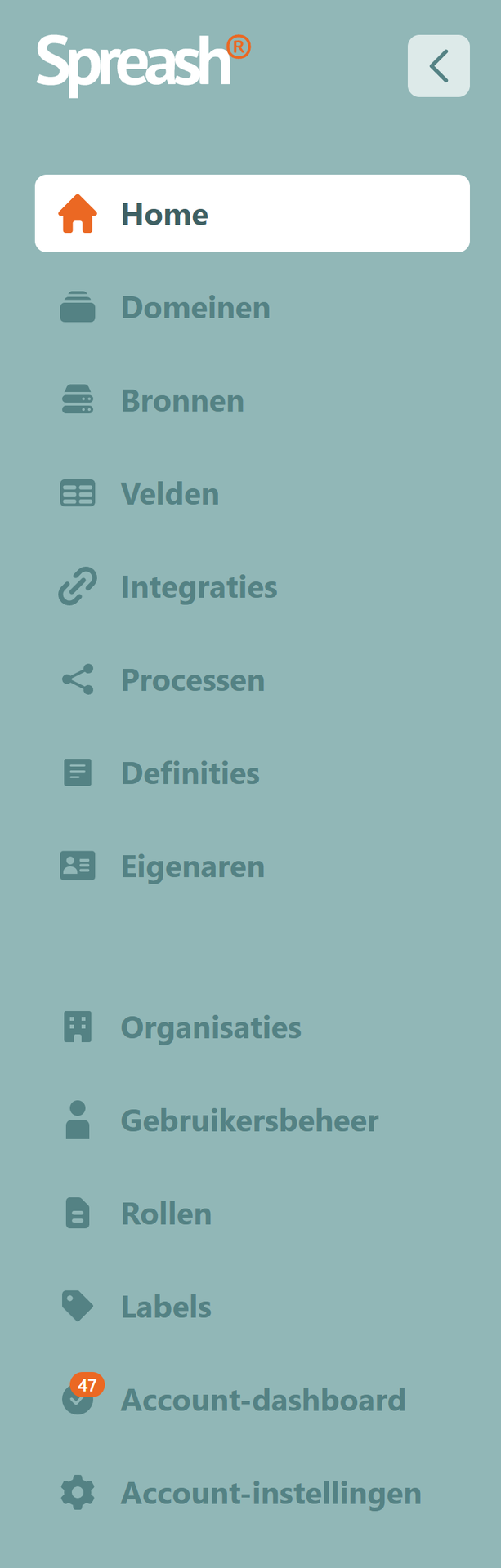
De linker navigatiebalk is opgedeeld in twee secties:
Hoofdnavigatie
- Home — de startpagina met een overzicht en de zoekfunctie waarmee je snel een domein, bron, proces of ander onderdeel vindt.
- Domeinen — de structuur van je organisatie: de domeinen, subdomeinen en de bijbehorende definities en doelstellingen.
- Bronnen — de systemen, applicaties en databases waar je data vandaan komt, met hun gegevens en kenmerken.
- Velden — de afzonderlijke gegevens per bron, opgesplitst in een zakelijke (frontend) en technische (backend) weergave.
- Integraties — de koppelingen tussen systemen: welke bronnen aan elkaar vastzitten, in welke richting de data stroomt en hoe de velden op elkaar worden afgebeeld.
- Processen — de werkprocessen van je organisatie, visueel uitgetekend, met per stap de betrokken rollen, acties, systemen en velden.
- Definities — de afgesproken betekenissen van begrippen die binnen je organisatie worden gebruikt.
- Eigenaren — het overzicht van wie waarvoor verantwoordelijk is: welke bronnen, domeinen, integraties en processen bij welke eigenaar horen.
Beheer
- Organisaties — de organisaties binnen je omgeving, met hun contact- en adresgegevens.
- Gebruikersbeheer — de gebruikers en groepen die toegang hebben tot Spreash®, inclusief hun rechten.
- Rollen — de functionele rollen die voortkomen uit de processtroom en de personen die daaraan gekoppeld zijn.
- Labels — de labels die je aan velden toekent, hier verzameld per label.
- Accountdashboard — het overzicht van openstaande problemen en inconsistenties in je data die aandacht nodig hebben.
- Accountinstellingen — de instellingen van je account en omgeving.
Veelvoorkomende situaties
Je ziet geen of weinig gegevens
Je ziet alleen gegevens waarvoor je toegang hebt. Zijn er nog geen domeinen, bronnen of processen aangemaakt, dan blijft het overzicht (grotendeels) leeg. Neem contact op met je beheerder als je gegevens mist.
Je mist een module in de linker navigatiebalk
Je ziet alleen modules waar je rechten op hebt via de gebruikersgroepen die gelinkt is aan jouw gebruikersaccount. Dit kun je zien bij Gebruikersbeheer of neem contact op met de beheerder van jullie Spreash®-omgeving.
Je kunt een object niet vinden
Gebruik de zoekbalk en controleer of er filters actief zijn. Wis eventueel alle filters en probeer een andere of kortere zoekterm.
Je wilt gegevens bewerken
De Home-pagina is alleen bedoeld als overzicht. Open de bijbehorende module om gegevens te bewerken. Hiervoor heb je editor-rechten nodig.
Je wilt de tegels aanpassen of verplaatsen
De tegels worden automatisch gevuld op basis van de gegevens in Spreash® en kunnen niet handmatig worden aangepast.
Je wilt weten welke rechten je hebt
Dit kun je zien bij 🔗 Klikbaar — Gebruikersbeheer of neem contact op met de beheerder van jullie Spreash®-omgeving.
Gerelateerde pagina's
Domeinen —domeinen, subdomeinen, definities en doelen inzien, aanmaken of wijzigen.
Bronnen — databronnen inzien, aanmaken of wijzigen.
Gebruikersbeheer — rollen en rechten inzien en instellen voor je team.