Domeinen / Bekijken
Laatst bijgewerkt: 06-07-2026
Gebruik de pagina Domeinen om inzicht te krijgen in de bedrijfsstructuur van je organisatie, inclusief de bijbehorende subdomeinen, definities, doelstellingen en verantwoordelijken.
In dit artikel van de kennisbank leer je:
Wat domeinen en subdomeinen zijn en hoe ze zijn opgebouwd
Welke informatie je per subdomein ziet
Wat de gekleurde cirkels naast een subdomein betekenen
Video walkthrough
Kernconcepten
Voordat je aan de slag gaat, is het handig om de volgende type objecten te kennen.
Domein — een hoofdonderdeel van je organisatie, zoals Finance, Sales of Planning.
Subdomein — een kleiner onderdeel binnen een domein, bijvoorbeeld Debiteurenbeheer binnen Finance.
Definitie — de afgesproken betekenis van een begrip dat binnen een subdomein wordt gebruikt.
Doelstelling — een concreet doel dat voor een subdomein is vastgelegd, vaak met een deadline.
Wat zie je op de Domeinen-pagina?
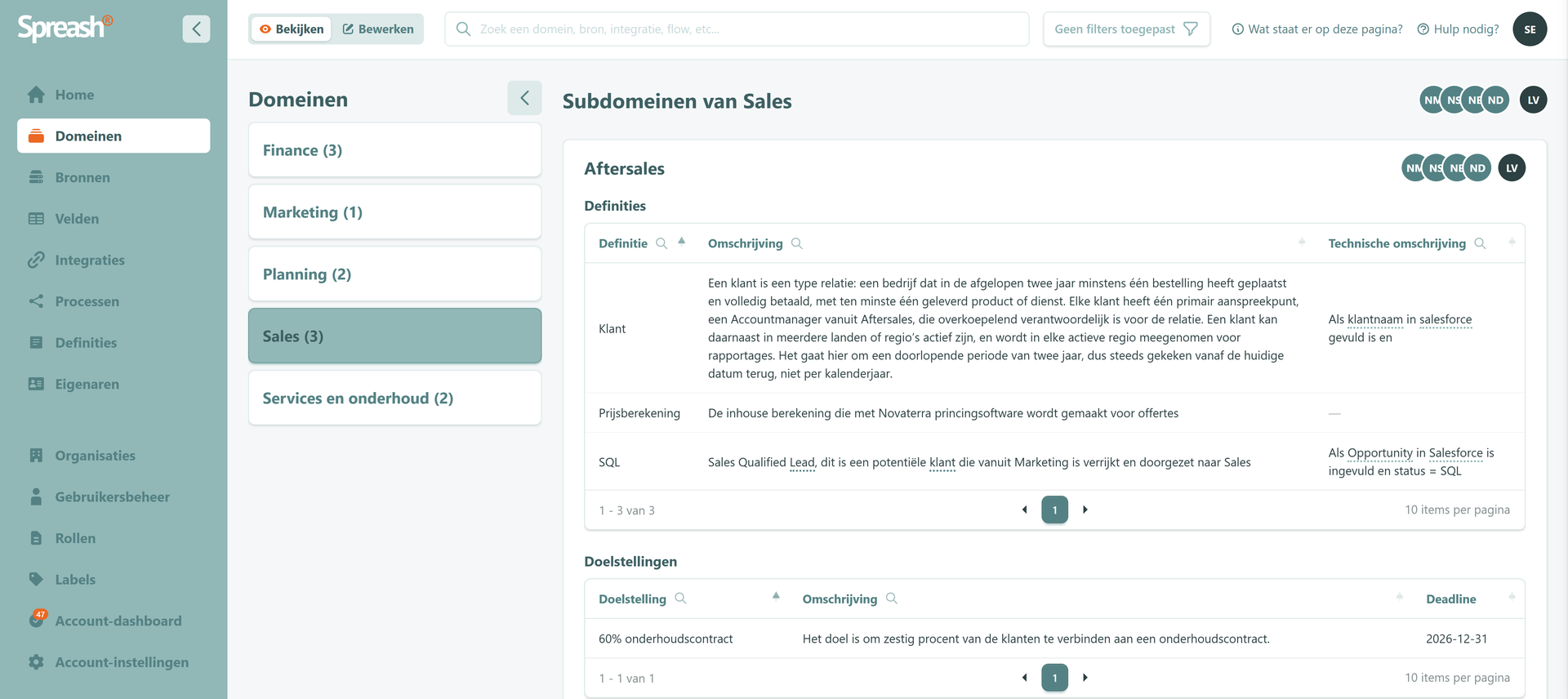
De Domeinen-pagina bestaat uit twee panelen. Links zie je een lijst van alle domeinen. Een domein is een hoofdonderdeel van je organisatie — denk aan Sales, Finance of Planning. Tussen haakjes staat het aantal subdomeinen dat onder dat domein valt. Klik op een domein om de subdomeinen te tonen.
Subdomeinen
Rechts zie je de subdomeinen van het geselecteerde domein. Een subdomein is een kleiner, afgebakend onderdeel binnen een domein. Binnen het domein Sales kun je bijvoorbeeld een subdomein Aftersales hebben, dat gaat over alles rond bestaande klanten en onderhoud. Zo verdeel je een groot werkgebied in behapbare, herkenbare stukken. Elk subdomein staat standaard ingeklapt. Klik op een subdomein om het uit te klappen (alleen het geselecteerde blijft open).
Wat zie je per subdomein
Een uitgeklapt subdomein toont twee tabellen. Hieronder zie je het subdomein Aftersales (binnen het domein Sales) als voorbeeld.
Definities — de begrippen die binnen dit subdomein worden gehanteerd. Kolommen: Definitie (de term), Beschrijving (de zakelijke uitleg) en Technische omschrijving (hoe het begrip technisch is vastgelegd). In Aftersales is bijvoorbeeld de term "Klant" vastgelegd als een bedrijf dat in de afgelopen twee jaar minstens één bestelling heeft geplaatst en volledig betaald, met technisch de voorwaarde dat de klantnaam in Salesforce is gevuld.
Doelstellingen — de doelen die voor dit subdomein gelden. Kolommen: Doelstelling (het doel), Beschrijving (de toelichting) en Deadline (de streefdatum). Voor Aftersales is dat bijvoorbeeld "60% onderhoudscontract" — het doel om zestig procent van de klanten aan een onderhoudscontract te verbinden, met als deadline 31-12-2026.
De gekleurde cirkels
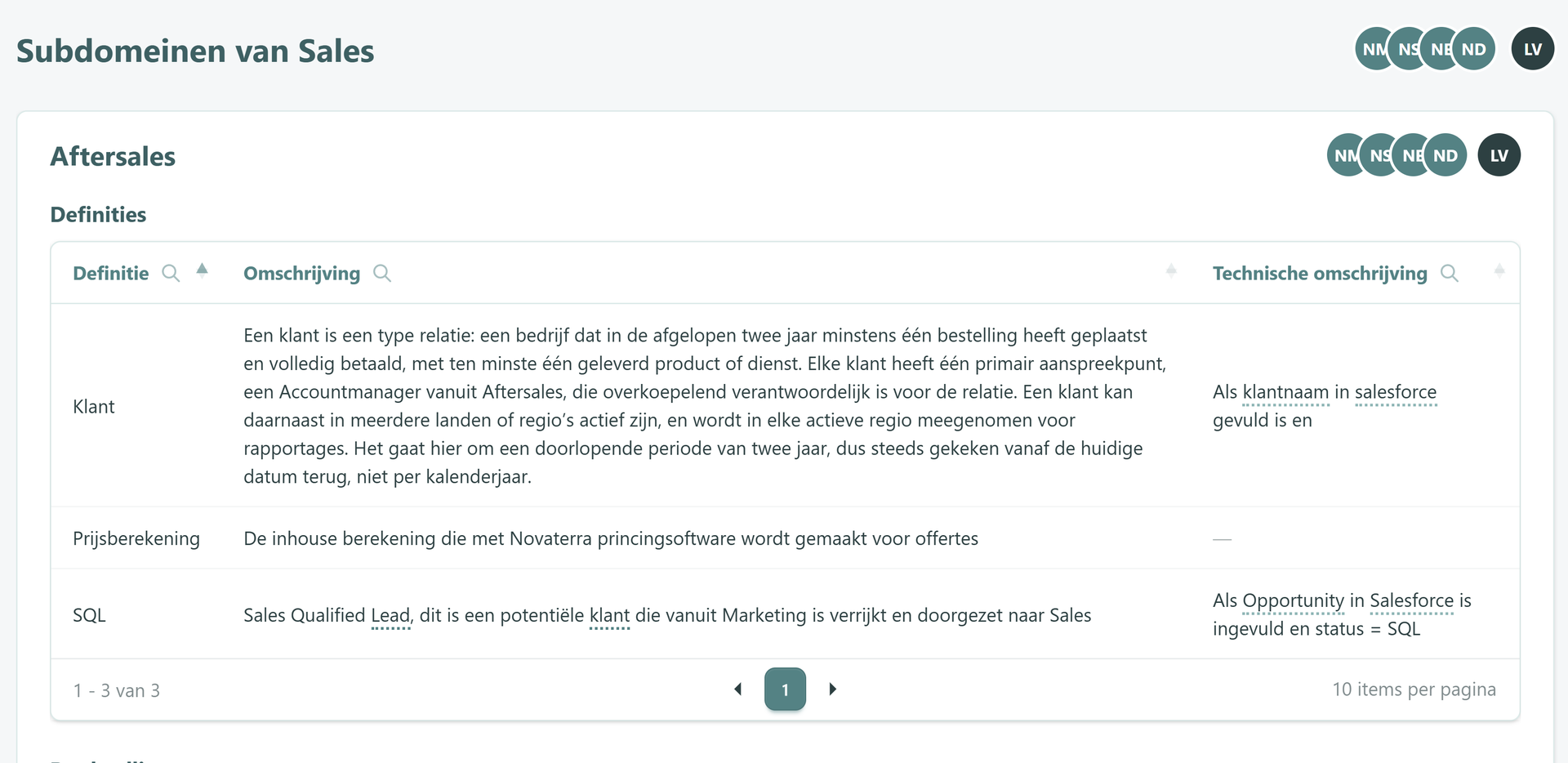
Beweeg je muis over een cirkel om via een tooltip te zien om welke organisatie of gebruiker het gaat. (De cirkels zijn niet klikbaar, alleen hover.)
Groene cirkels — de organisaties die aan het (sub)domein zijn gekoppeld. Je vindt organisaties terug via de Organisaties-tab in het linkermenu.
Donkere cirkel — de eigenaar (owner) van het (sub)domein, oftewel de verantwoordelijke gebruiker. Je vindt eigenaren terug via de Eigenaren-tab in het linkermenu.
Beweeg je muis over een cirkel om via een tooltip te zien om welke organisatie of gebruiker het gaat.

Filteren
Klik op Geen filters toegepast (rechtsboven) om het filterpaneel te openen. De filtermogelijkheden zijn gelijk aan die op de andere pagina's: Organisatie, Domein, Subdomein en Eigenaar. Klik op Alle filters wissen om de filters te resetten.
Veelvoorkomende situaties
Je ziet geen subdomeinen
Controleer of je het juiste domein hebt geselecteerd. Zijn er geen subdomeinen zichtbaar, dan zijn deze nog niet toegevoegd.
Je ziet geen definities of doelstellingen
Klik op het subdomein om de details uit te klappen. Zijn er daarna nog geen gegevens zichtbaar, dan zijn deze nog niet ingevuld.
Je wilt weten wie verantwoordelijk is voor een (sub)domein
Beweeg met je muis over de initialen van een organisatie of eigenaar om de volledige naam te bekijken.
Je wilt weten wat het getal achter een domein betekent
Het getal geeft aan hoeveel subdomeinen het domein bevat. Finance (3) betekent bijvoorbeeld dat het domein drie subdomeinen heeft.
Je kunt maar één subdomein tegelijk openen
Wanneer je een subdomein uitklapt, wordt het vorige automatisch ingeklapt. Zo blijft het overzicht behouden.
Je wilt weten wat de technische omschrijving betekent
De Technische omschrijving beschrijft hoe een begrip technisch is vastgelegd. De Beschrijving geeft de zakelijke uitleg van hetzelfde begrip.
Je kan een object niet zien
Je ziet alleen objecten zien binnen de domeinen en organisaties waar je rechten op hebt via de gebruikersgroepen die gelinkt is aan jouw gebruikersaccount. Dit kun je zien bij Gebruikersbeheer of neem contact op met de beheerder van jullie Spreash®-omgeving.
Gerelateerde pagina's
Definities — de centrale plek waar begrippen worden vastgelegd die in subdomeinen terugkomen
Eigenaren — de gebruikers die als eigenaar aan een domein of subdomein zijn gekoppeld
Organisaties — de organisaties die aan domeinen en subdomeinen zijn gekoppeld