Bronnen / Bekijken
Laatst bijgewerkt: 18-11-2026
Op deze pagina Integraties zie je welke systemen aan elkaar gekoppeld zijn, in welke richting de data stroomt en hoe de velden van het ene systeem op het andere worden afgebeeld.
In dit artikel leer je:
- Wat je ziet op de Integraties-pagina en wat een integratie (flow) is
- Hoe je de richting van een koppeling herkent
- Wat je ziet in een actieblok
- Hoe je de veldmapping in de tabel Bewerkingen leest
- Hoe je doorklikt naar het veld op de Velden-pagina
- Hoe je de tabel Join-voorwaarden leest
Kernconcepten
Voordat je aan de slag gaat, is het handig om de volgende type objecten te kennen.
Bron — een systeem, applicatie, database of bestand waaruit data afkomstig is.
Brontype — de soort bron, bijvoorbeeld een Applicatie, Database, Bestand of API.
Licentie — het recht om een bron te gebruiken. In Spreash® leg je vast hoeveel licenties er zijn en wat de kenmerken zijn.
Pictogram — het gekleurde icoon met initialen waaraan je een bron in de lijst herkent.
Leverancier — de partij waarbij de bron is afgenomen, met de bijbehorende contactgegevens.
Video walkthrough
Wat zie je op de Bronnen-pagina?
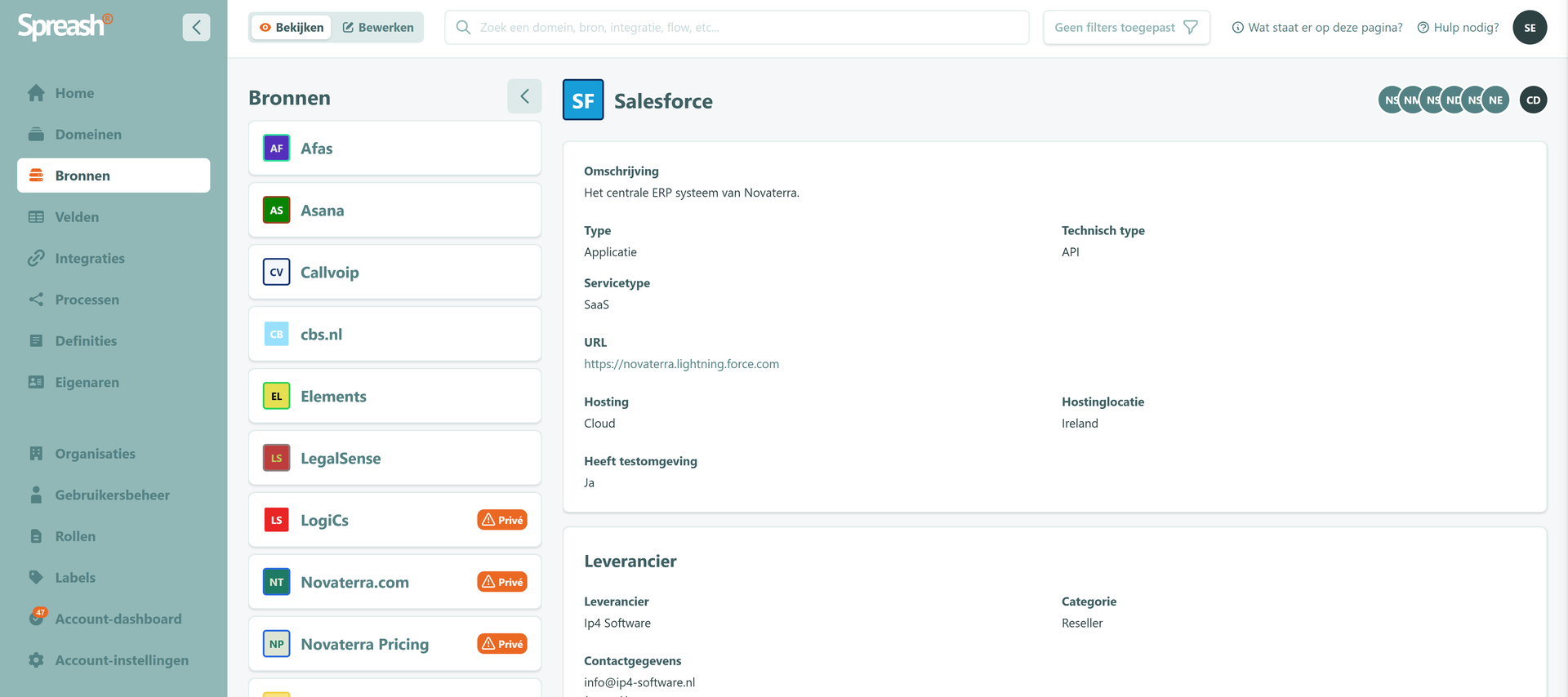
De Bronnen-pagina bestaat uit twee panelen. Links zie je een lijst van alle bronnen, elk met een eigen pictogram. Klik op een bron om rechts de details te openen. De detailweergave is opgebouwd uit meerdere secties:
Algemeen
- Type — de soort bron (bijvoorbeeld Applicatie)
- Technisch type — de technische classificatie van de bron
- Hosting — waar de bron wordt gehost
Leverancier
- Leverancier — de partij waarbij de bron is afgenomen
- Categorie — de categorie waarin de leverancier valt (bijvoorbeeld Reseller)
- Contactgegevens — het e-mailadres en de contactpersoon bij de leverancier
Contract & Facturatie
- Betalingswijze — hoe de bron wordt betaald (bijvoorbeeld Creditcard)
- Betalingsperiode — met welke frequentie er wordt betaald (bijvoorbeeld Jaarlijks)
- Startdatum contract — de datum waarop het contract is ingegaan
- Einddatum contract — de datum waarop het contract afloopt
- Opzegtermijn — de geldende opzegtermijn van het contract
Licenties
- Aantal licenties — het aantal beschikbare licenties
- Licentiekenmerken — de uitsplitsing van de licenties
Pictograminstellingen
Dit bepaalt hoe het pictogram van de bron eruitziet in de lijst:
Afkorting — de letters die in het pictogram worden getoond (bijvoorbeeld PG)
Achtergrond, Rand en Tekst — de kleurcodes van het pictogram
Filteren
Klik op Geen filters toegepast (rechtsboven) om het filterpaneel te openen. De filtermogelijkheden zijn gelijk aan die op de andere pagina's: Organisatie, Domein, Subdomein en Eigenaar. Klik op Alle filters wissen om de filters te resetten.
Veelvoorkomende situaties
- Ik kan een bron niet vinden in de lijst.
Oorzaak: er staat een filter aan, of de bron is als privé gemarkeerd en niet zichtbaar voor jou. - Oplossing: wis de filters rechtsboven. Gaat het om een privébron, vraag dan je beheerder.
- Bij een bron zijn niet alle secties gevuld.
- Oorzaak: niet alle gegevens zijn ingevuld bij het aanmaken van de bron.
- Oplossing: dit is geen fout. Een editor kan de ontbrekende gegevens later aanvullen in de Bewerken-weergave. Alleen de omschrijving is daar optioneel; de overige velden zijn verplicht.
- Het pictogram van een bron klopt niet.
- Oorzaak: de pictograminstellingen (afkorting of kleuren) zijn nog niet juist ingesteld.
- Oplossing: een editor kan dit aanpassen via de pictograminstellingen van de bron.
- Het live voorbeeld van het pictogram verandert niet.
- Oorzaak: de afkorting of de kleuren zijn nog niet volledig ingesteld.
- Oplossing: vul de icoonafkorting in en kies de achtergrond-, rand- en tekstkleur; het voorbeeld werkt dan direct bij.
- Wat doet de optie 'Is privé'?
- Dit betekend dat de gebruikte bron een maatwerk applicatie heeft dat eigendom is van jouw bedrijf
- Hoe ziet het pictogram van een bron eruit?
- Het pictogram bestaat uit de ingevulde afkorting met de gekozen achtergrond-, rand- en tekstkleur. Tijdens het invullen toont een live voorbeeld direct het resultaat.