Domeinen / Bewerken
Laatst bijgewerkt: 06-07-2026
Domeinen is de functionaliteit binnen Spreash® waarmee je de structuur van je organisatie in kaart brengt: de domeinen, de onderliggende subdomeinen en de definities en doelstellingen die daarbij horen. In de Bewerken-weergave bouw je die structuur zelf op en beheer je hem. Gebruik de bewerkmodus wanneer je een nieuw domein of subdomein wilt aanmaken, wilt vastleggen voor welke organisaties het geldt en wie de eigenaar is, of wanneer je definities en doelstellingen wilt toevoegen of aanpassen.
Op deze pagina leer je:
- Hoe je een domein aanmaakt en per organisatie een eigenaar toewijst
- Hoe je een subdomein toevoegt binnen een domein
- Hoe je definities en doelstellingen toevoegt of verwijdert
- Hoe je domeinen en subdomeinen bewerkt of verwijdert
- Hoe je definities en doelstellingen in bulk importeert via een CSV-bestand
Kernconcepten
Voordat je aan de slag gaat, is het handig om de volgende begrippen te kennen.
- Domein toevoegen — het aanmaken van een nieuw domein, waarbij je kiest voor welke organisaties het geldt en per organisatie een domeineigenaar aanwijst.
- Subdomein toevoegen — het aanmaken van een subdomein binnen een domein. De eigenaren worden automatisch overgenomen van het overkoepelende domein, maar je kunt ze nog aanpassen.
- Domeineigenaar — de verantwoordelijke gebruiker voor een domein of subdomein binnen een bepaalde organisatie.
- Importeren — het in één keer toevoegen of bijwerken van definities of doelstellingen via een CSV-bestand, in plaats van ze regel voor regel in te vullen.
Video Walkthrough
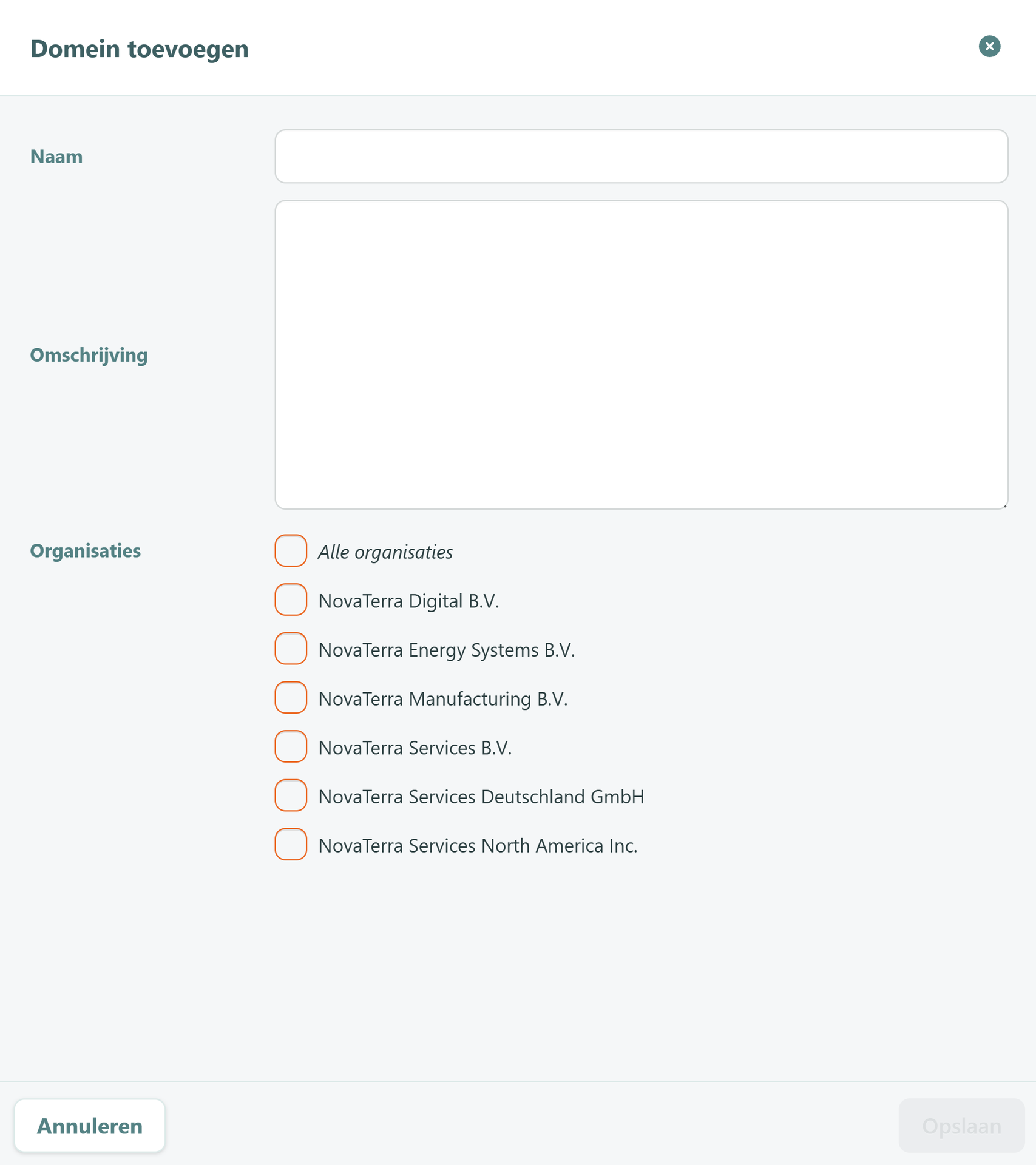
Domein toevoegen
Volg de onderstaande stappen om een nieuw domein aan te maken.
- Ga naar Domeinen via de linker navigatiebalk.
- Klik op Domein toevoegen (boven de domeinenlijst).
- Er verschijnt een paneel aan de rechterkant. Vul de Naam van het domein in.
- Vul eventueel een Omschrijving in (niet verplicht).
- Kies bij Organisaties voor welke organisaties het domein geldt. Vink Alle organisaties aan, of selecteer afzonderlijke organisaties.
- Kies per aangevinkte organisatie een domeineigenaar via de dropdown ernaast.
- Klik op Opslaan. Het domein verschijnt in de domeinenlijst links.
Subdomein toevoegen
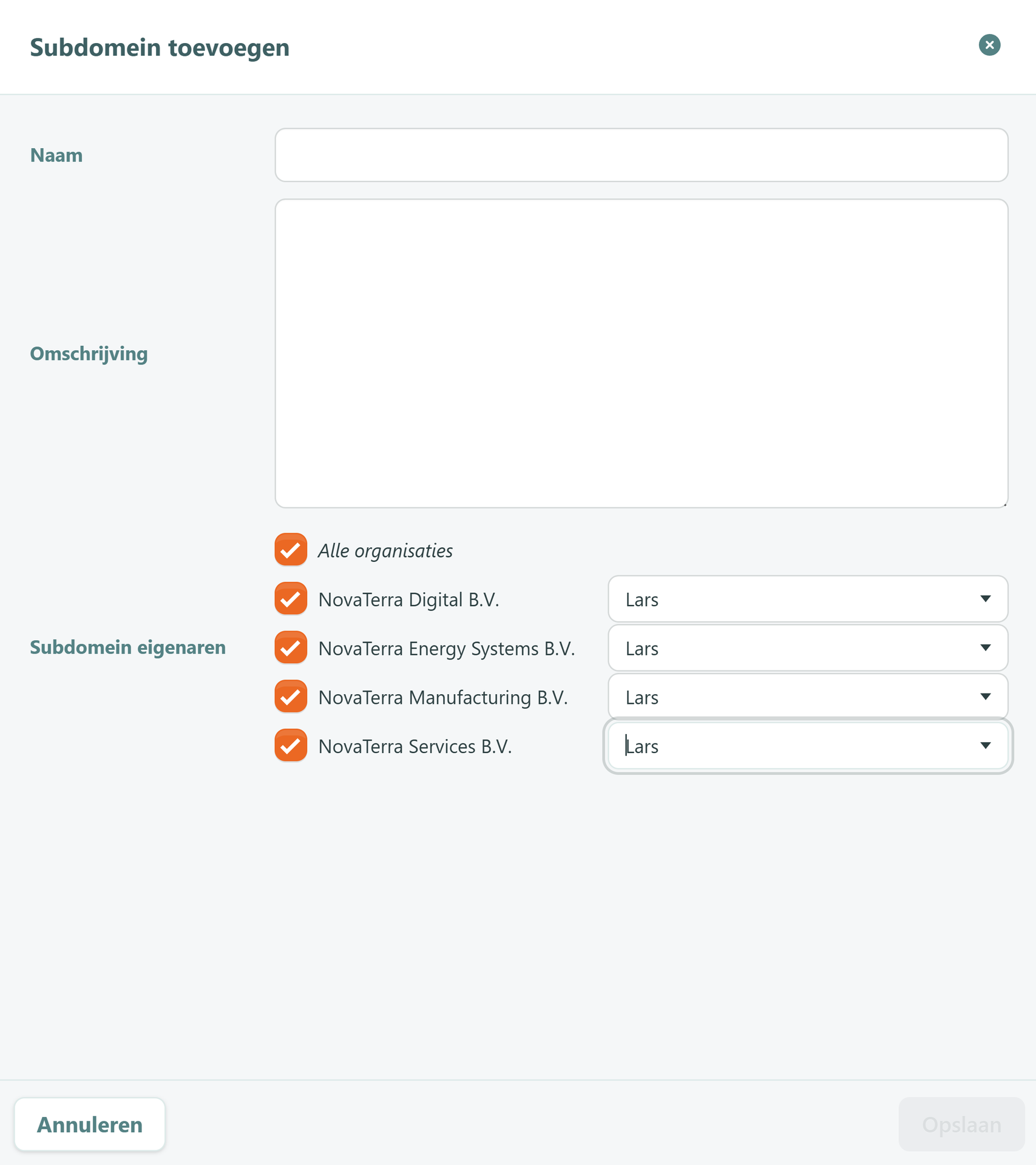
Volg de onderstaande stappen om een subdomein aan te maken binnen een domein.
- Selecteer links het domein waaraan je een subdomein wilt toevoegen.
- Klik op Subdomein toevoegen (rechtsboven).
- Er verschijnt een paneel aan de rechterkant. Vul de Naam van het subdomein in.
- Vul eventueel een Omschrijving in (niet verplicht).
- Bij Subdomein eigenaren staan de eigenaren al ingevuld op basis van het overkoepelende domein (zichtbaar als "Standaard"). Pas ze per organisatie aan via de dropdown als dat nodig is.
- Klik op Opslaan. Het subdomein verschijnt onder het domein.
Definities en doelstellingen toevoegen
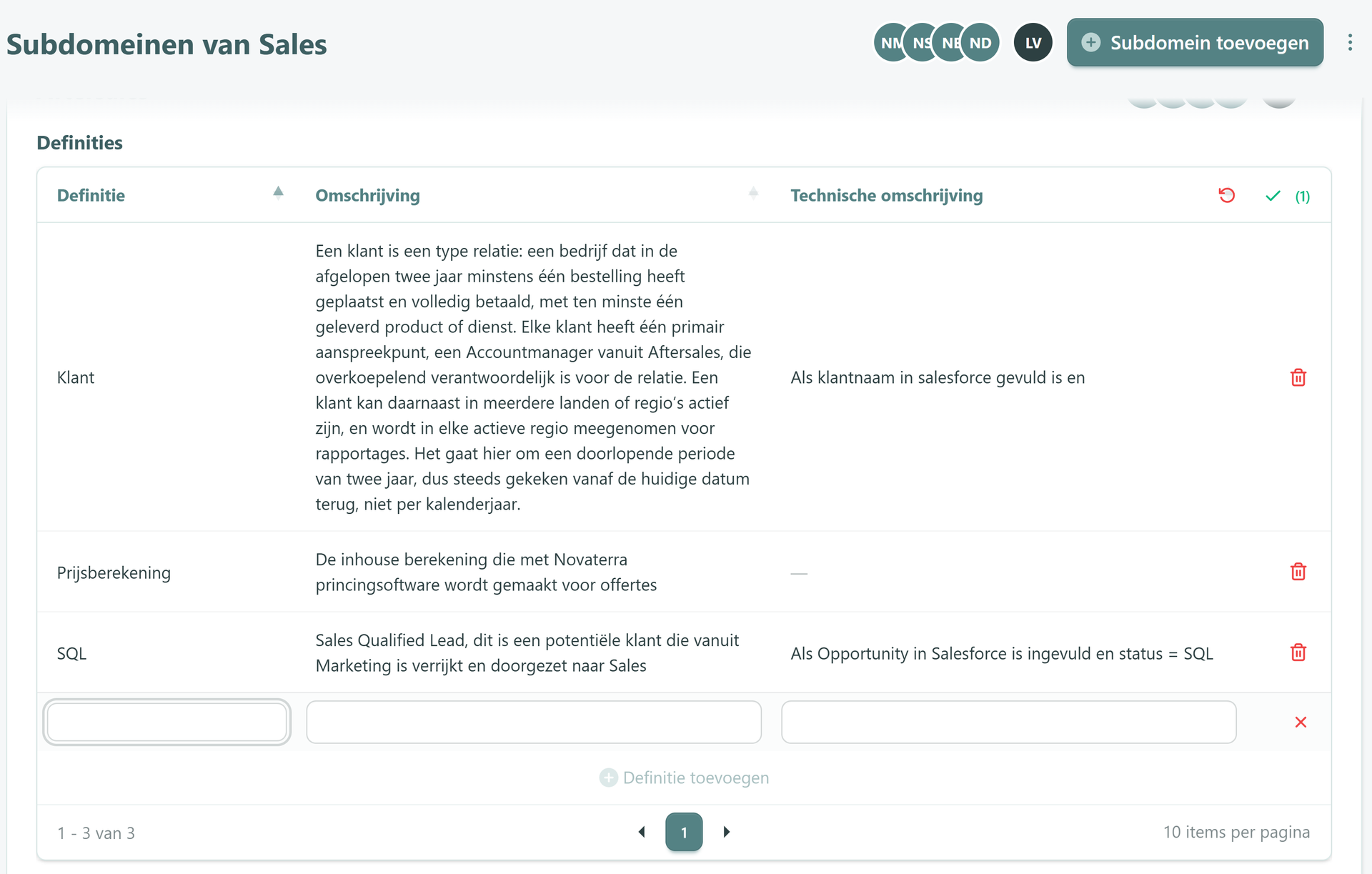
Per subdomein kun je definities en doelstellingen toevoegen of verwijderen.
- Klik onder de tabel op Definitie toevoegen (of Doelstelling toevoegen).
- Er verschijnt een lege rij in de tabel. Vul de velden in: bij een definitie zijn dat Definitie, Beschrijving en Technische omschrijving; bij een doelstelling zijn dat Doelstelling, Beschrijving en Deadline.
- Klik rechtsboven in de tabel op het groene vinkje om de wijzigingen op te slaan. Het cirkelpijltje (↺) maakt je wijzigingen ongedaan. Het getal ertussen toont het aantal openstaande wijzigingen.
Prullenbak-icoon (rechts van een rij) — klik om een definitie of doelstelling te verwijderen.
Definities of doelstellingen importeren
Heb je veel definities of doelstellingen tegelijk vast te leggen, dan kun je die in één keer importeren via een CSV-bestand, in plaats van ze rij voor rij in te vullen.
- Klik rechtsboven op het ⋮-menu — naast de knop Subdomein toevoegen.
- Kies Definities importeren of Doelstellingen importeren. Er opent een venster.
- Klik onderin op Download een leeg sjabloonbestand om een CSV met de juiste kopregel te downloaden.
- Vul het bestand met je gegevens en sla het op als CSV.
- Klik op Bestand kiezen en selecteer je bestand.
- Klik op Importeren.
De kopregel
Het bestand moet exact de verwachte kopregel bevatten. Die staat ook in het venster zelf vermeld:
- Definities: domain,subdomain,name,description,technical_description
- Doelstellingen: domain,subdomain,name,description,deadline
Regels waar je op moet letten
- De kolommen domain en subdomain bepalen waar elke regel terechtkomt. Eén bestand kan dus meerdere domeinen omvatten.
- Het domein en subdomein moeten al bestaan en door jou te bewerken zijn. De import maakt ze nooit aan.
- Bestaande regels worden bijgewerkt. Bestaat een definitie of doelstelling al, dan wordt die overschreven met de waarden uit je bestand.
- Klopt er iets niet, dan wordt er helemaal niets geïmporteerd. De import is dus alles-of-niets; je houdt nooit een halve import over.
- Maximaal 1000 regels en maximaal 1 MB per bestand.
- Deadlines schrijf je zoals ze op het scherm staan, bijvoorbeeld 31-12-2026.
De kolom technical_description weglaten of leegmaken
Bij het importeren van definities heb je een keuze bij de kolom technical_description:
- Laat je de kolom helemaal weg uit het bestand, dan blijft staan wat de gevonden rijen al bevatten.
- Neem je de kolom leeg op, dan wordt het veld leeggemaakt.
Een domein of subdomein bewerken en verwijderen
- ⋮-menu (rechtsboven, naast Subdomein toevoegen) — klik om het hele domein te bewerken. Dit menu bevat Bewerken en de importeer opties.
- ⋮-menu (rechts bij een subdomein) — klik om dat subdomein te bewerken of te verwijderen.
- Bewerken — pas de naam, omschrijving, organisaties of eigenaren aan.
- Verwijderen — verwijder het subdomein.
Veelvoorkomende situaties
- Ik kan geen domeineigenaar kiezen bij een organisatie.
- Oorzaak: de organisatie is nog niet aangevinkt.
- Oplossing: vink eerst de organisatie aan; daarna kun je in de dropdown ernaast een eigenaar kiezen.
- Mijn toegevoegde definitie of doelstelling is niet bewaard.
- Oorzaak: de wijziging is nog niet bevestigd met het groene vinkje.
- Oplossing: klik rechtsboven in de tabel op het groene vinkje om de wijzigingen op te slaan.
- Ik kan een heel domein niet verwijderen.
- Oorzaak: het ⋮-menu naast Subdomein toevoegen bevat alleen Bewerken, niet Verwijderen.
- Oplossing: controleer of verwijderen op domeinniveau is bedoeld; subdomeinen verwijder je via het ⋮-menu bij het subdomein zelf.
- Mijn import mislukt en er is niets toegevoegd.
- Oorzaak: er zit een fout in het bestand, bijvoorbeeld een domein of subdomein dat nog niet bestaat, of een onjuiste kopregel.
- Oplossing: de import is alles-of-niets, dus bij één fout wordt er niets geïmporteerd. Controleer of alle domeinen en subdomeinen al bestaan, en of de kopregel exact overeenkomt met het sjabloon.
- Mijn technische omschrijvingen zijn leeggemaakt na de import.
- Oorzaak: de kolom technical_description stond wel in het bestand, maar was leeg.
- Oplossing: wil je bestaande technische omschrijvingen behouden, laat die kolom dan helemaal weg uit het bestand in plaats van hem leeg op te nemen.
- Ik kan niet importeren naar een bepaald subdomein.
- Oorzaak: het domein of subdomein bestaat nog niet, of je hebt er geen bewerkrechten voor.
- Oplossing: maak het domein en subdomein eerst aan via Domein toevoegen en Subdomein toevoegen, en controleer of je de juiste rechten hebt.
- Worden bestaande definities overschreven bij een import?
- Ja. Bestaat een definitie of doelstelling al binnen het opgegeven subdomein, dan wordt die bijgewerkt met de waarden uit je bestand. Nieuwe regels worden toegevoegd. Het domein en subdomein zelf worden nooit aangemaakt door de import; die moeten al bestaan.