Profielinstellingen / Bewerken
Laatst bijgewerkt: 06-07-2026
Wijzig je profielinstellingen, zoals je naam en zakelijke e-mailadres.
Kernconcepten
Voordat je aan de slag gaat, is het handig om de volgende type objecten te kennen.
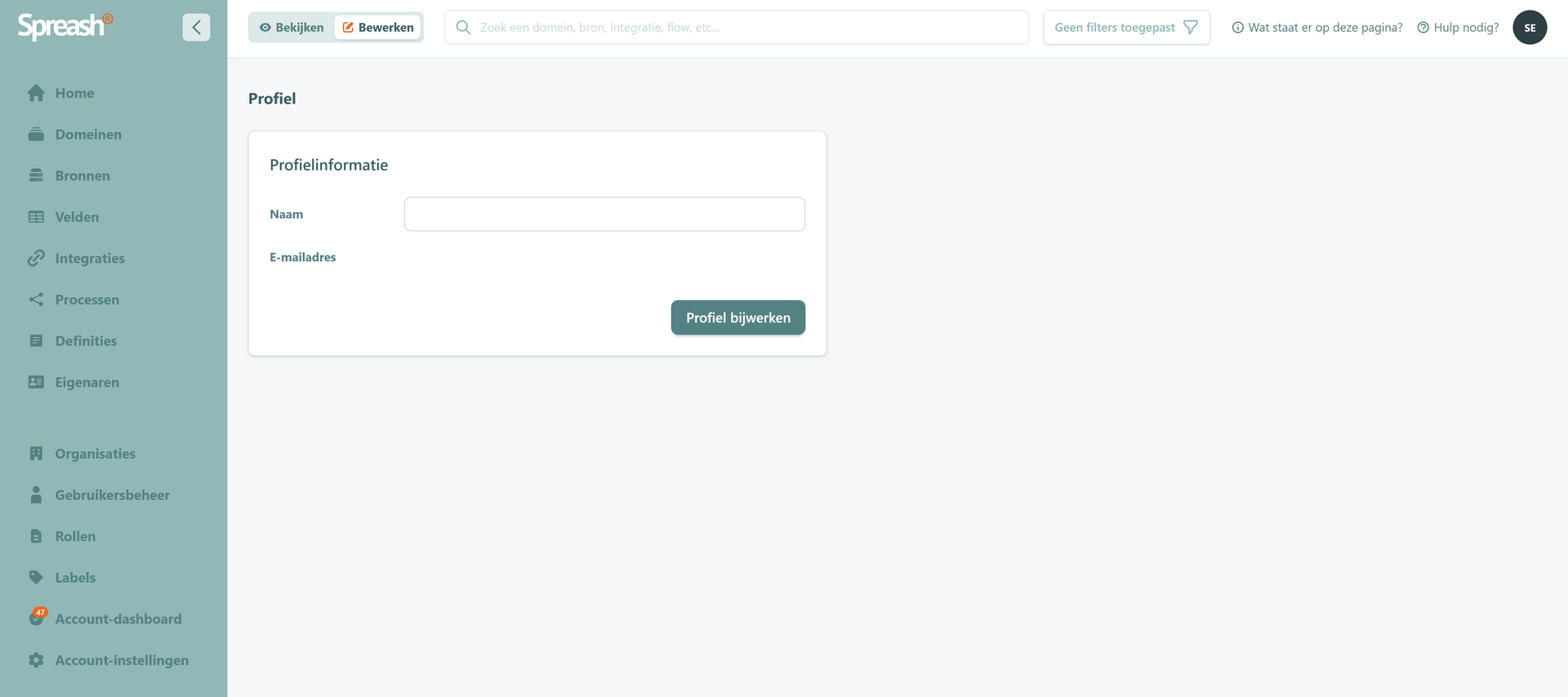
Profiel bijwerken — het opslaan van wijzigingen aan je eigen profielgegevens.
Naam — het enige veld dat je op deze pagina zelf kunt aanpassen.
E-mailadres — alleen-lezen. Dit kun je hier niet wijzigen; neem daarvoor contact op met de applicatie- of accountbeheerder.
Video walkthrough
Je profiel bijwerken
Open je profiel via de cirkel met je initialen rechtsboven en kies Profiel, en schakel bovenaan naar Bewerken.
Pas in de kaart Profielinformatie het veld Naam aan. Het E-mailadres staat vast en kun je hier niet aanpassen.
Profiel bijwerken (onderin de kaart) klik hierop om je wijziging op te slaan.
Veelvoorkomende situaties
Je naam wordt niet opgeslagen
Klik na het wijzigen van je naam op Profiel bijwerken om de wijziging op te slaan.
Je kunt je e-mailadres niet wijzigen
Je e-mailadres is alleen-lezen. Laat dit wijzigen door de applicatie- of accountbeheerder van je organisatie.
Je kunt je naam niet aanpassen
Schakel bovenaan naar Bewerken om je naam te wijzigen.
Gerelateerde pagina's
Inloggen 🔗 — lees meer over de accountidentificatie en het e-mailadres waarmee je toegang krijgt tot je profiel
Gebruikersbeheer — krijg in inzicht in hoe gebruikersaccounts en groepsrechten organisatiebreed worden weergegeven