Velden / Bekijken
Laatst bijgewerkt: 10-11-2026
Op deze pagina vind je de functionele en technische weergave van de velden in een databron, inclusief waarden en sleutels.
Op deze pagina leer je:
Functionele weergave aflezen
Technische weergave aflezen
Welke veldopties beschikbaar zijn en wat ze betekenen
Kernconcepten
Veld — een afzonderlijke gegeven dat in een bron wordt vastgelegd, bijvoorbeeld een klantnaam of een datum.
Functionele view (frontend) — wat een gebruiker ziet en invult in het scherm van de applicatie.
Technische view (backend) — hoe een veld is opgeslagen in de database achter de applicatie.
Module — een hoofdonderdeel binnen een bron, vaak een onderdeel van de applicatie.
Scherm — een specifieke pagina of scherm binnen de applicatie, met een eigen verzameling velden.
Endpoint — het technische object (de tabel of structuur) in de bron waarin het veld staat, bijvoorbeeld Account.
Parameter — het specifieke gegeven binnen een endpoint waarmee een veld wordt opgehaald.
Datatype — het technische formaat waarin een waarde wordt bewaard, bijvoorbeeld Tekst, Integer of Datum.
Waarden — de technische waarden die een veld kan bevatten.
Sleutel — een kolom of groep kolommen die records in een tabel identificeert of aan een andere tabel koppelt.
Video walkthrough
Functionele view
Gebruik de functionele weergave wanneer je wilt zien hoe gegevens door eindgebruikers in een applicatie worden weergegeven. Deze weergave helpt je snel de juiste velden te vinden op basis van de benamingen die in de gebruikersinterface worden gebruikt, zonder technische kennis van de onderliggende systemen.
Wat zie je op de Velden/-pagina?
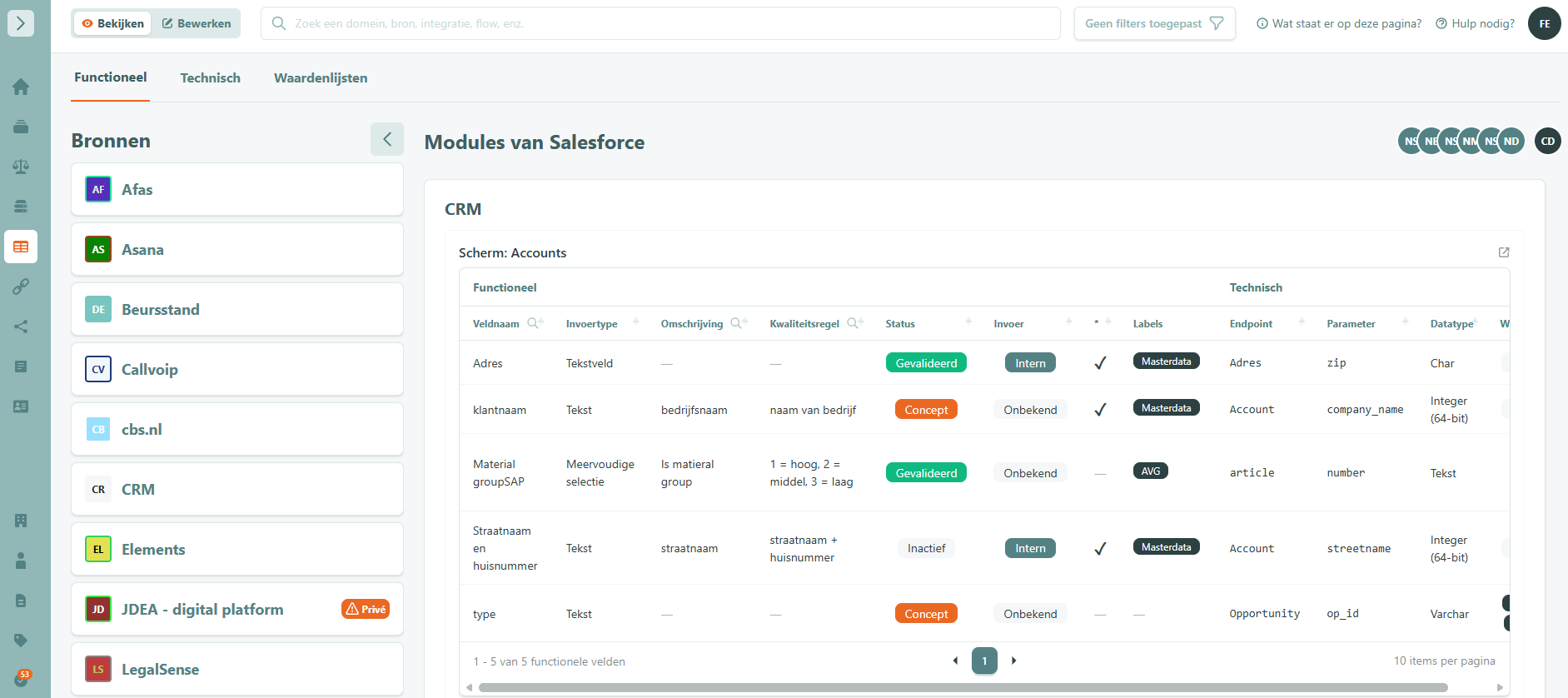
De Velden-pagina bestaat uit twee panelen. Links kies je een bron. Rechts zie je de structuur die bij die bron hoort, opgebouwd in drie lagen:
Parameter — de technische veldnaam zoals die in de database staat.
Datatype — het technische datatype (zie Datatype opties).
Waarden — de technische waarden die het veld kan bevatten (zie Waarden).
Sleutel — de sleutel die aan het veld is gekoppeld (zie Sleutels).
Modules staan standaard ingeklapt. Klik op een module om deze te openen, de overige modules blijven gesloten. Binnen een geopende module kun je een navigatie selecteren om de bijbehorende veldentabel te openen. Alleen de geselecteerde navigatie blijft open; de overige navigaties binnen die module blijven gesloten.
De functionele view toont de frontendkant van de data: wat een gebruiker ziet en invult in de UI van de gekoppelde applicatie. De tabel bevat de volgende kolommen:
Veldnaam — de naam van het veld zoals het in de applicatie verschijnt
Invoertype — het type invoer dat de gebruiker kan doen (zie opties hieronder)
Omschrijving — een toelichting op het veld.
Kwaliteitsregel — toelichting waar het veld aan moet voldoen
Status — de staat van het veld: Gevalideerd, Inactief of Concept
Invoer — het gekoppelde proces dat beschrijft hoe de data wordt ingevoerd, bijvoorbeeld Intern of Onbekend.
* Verplicht — hier kan je ingeven of het veld aan de front-end verplicht is
Labels — toegekende labels aan het veld
Het technische deel laat zien waar de data in de database staat:
Endpoint — het technische object waarin dit veld staat.
Parameter — de technische veldnaam in de database.
Datatype — het technische datatype in de database.
Waarden — de technische waarden die het veld kan bevatten (zie Waarden).
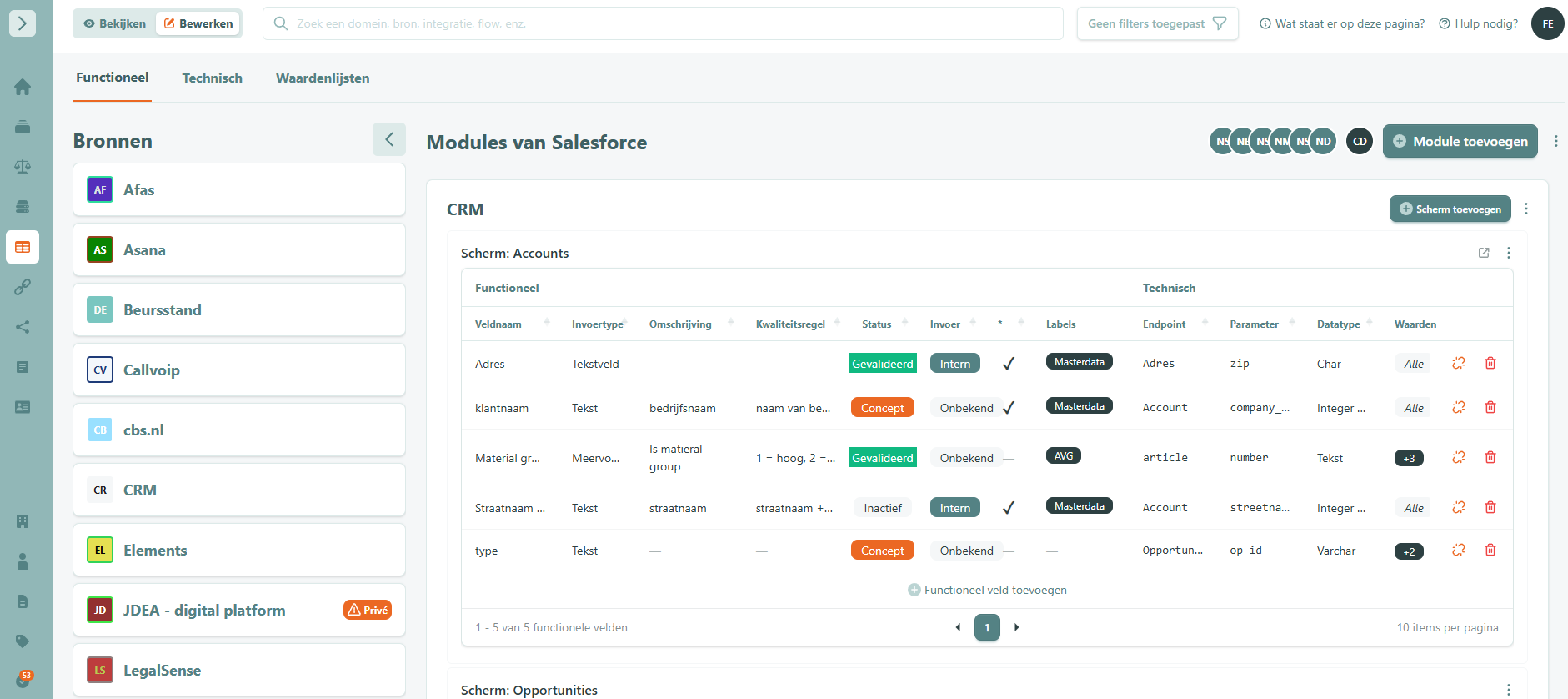
Invoertype opties
Het invoertype bepaalt hoe een gebruiker het veld invult in de applicatie. Beschikbare opties:
Tekst — een enkele regel tekst, voor korte waarden zoals een naam of titel.
Tekstveld — een groter tekstvak voor langere tekst over meerdere regels, zoals een omschrijving.
Nummer — accepteert alleen numerieke waarden.
Booleaans — een aan/uit-keuze, bijvoorbeeld een vinkje of schakelaar (waar/onwaar).
Datum — een datumkiezer waarmee de gebruiker een datum selecteert.
Datum en tijd — een datumkiezer inclusief tijdstip.
Dropdown — een keuzelijst waaruit de gebruiker één optie selecteert.
Meervoudige selectie — een keuzelijst waaruit de gebruiker meerdere opties tegelijk kan selecteren.
Bestand — de gebruiker kan een bestand uploaden.
Statusopties
Gevalideerd — het veld is gecontroleerd en goedgekeurd
Concept — het veld is aangemaakt maar nog niet gevalideerd
Inactief — het veld is niet langer in gebruik
Technical view
Gebruik de technische view om te zien hoe een veld in de database achter de applicatie is opgeslagen, bijvoorbeeld voor een koppeling via een database of API.
Wat zie je op de Velden-pagina?
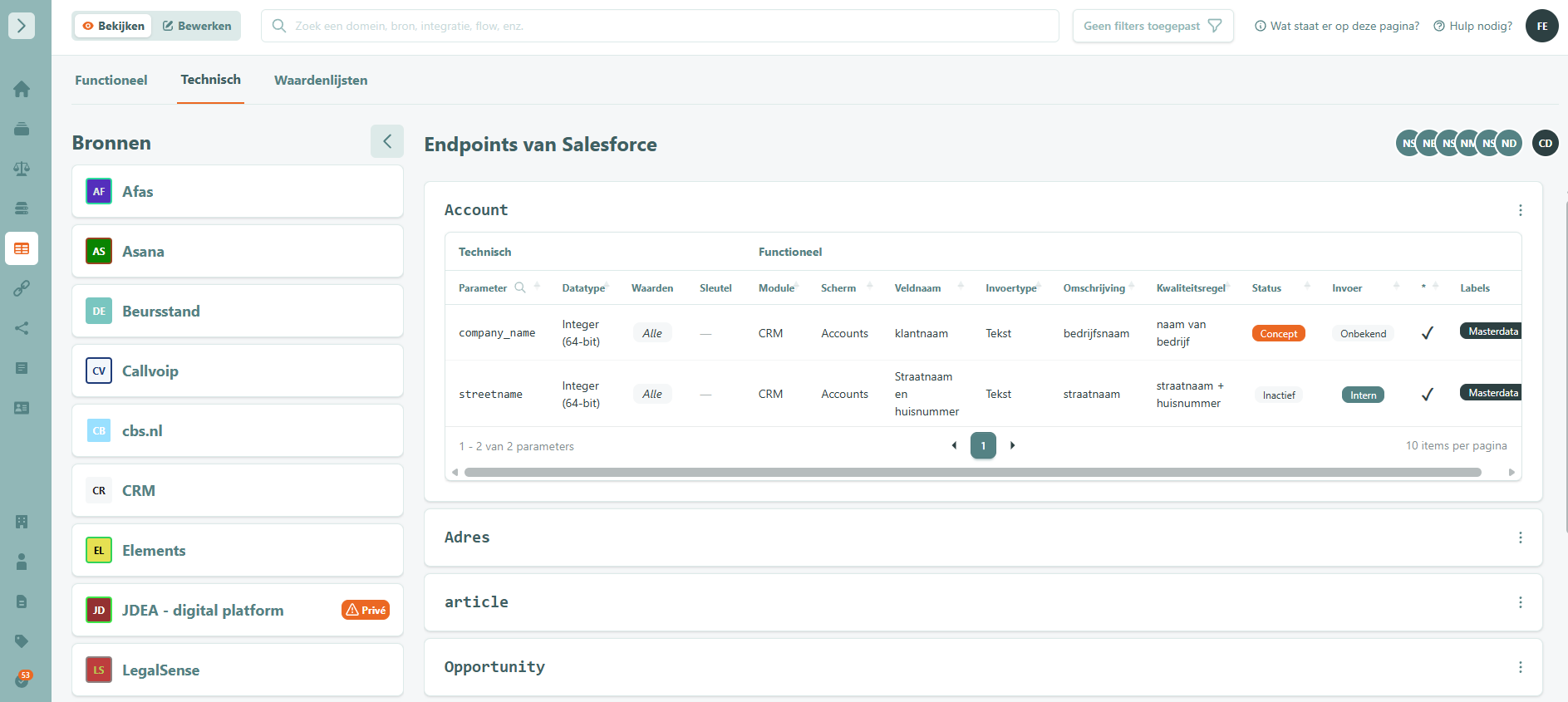
De technische view toont de backend-zijde van de data: wat er in de database achter de gekoppelde applicatie staat. De pagina heet hier Bronnen van [Bron] en is georganiseerd per object. Klik op een object om de bijbehorende veldentabel te openen — overige objecten blijven gesloten.
De tabel bevat de volgende kolommen:
Veld — de technische veldnaam zoals die in de database staat
Datatype — het technische datatype (zie opties hieronder)
Module — de module waartoe dit veld functioneel behoort
Navigatie — de navigatie-indeling waarbinnen het veld functioneel valt
Veldnaam — de functionele naam van het veld zoals die in de applicatie verschijnt
Invoertype — het functionele invoertype
Beschrijving — toelichting op het veld
Kwaliteitsregel — toelichting waar het veld aan moet voldoen
Status — Gevalideerd, Inactief of Concept
Invoer — het gekoppelde invoerproces
Labels — toegekende labels aan het veld
Datatype opties
Het datatype bepaalt hoe een waarde technisch wordt opgeslagen in de database. Beschikbare opties:
Double, Float, Decimaal, Numeriek — getallen met decimalen, voor waarden met cijfers achter de komma.
Integer, Integer (32-bit), Integer (64-bit), Integer (16-bit), Integer (8-bit) — gehele getallen, in verschillende groottes.
Unsigned Integer (64-bit), Unsigned Integer (32-bit), Unsigned Integer (16-bit), Unsigned Integer (8-bit) — gehele getallen zonder min-teken (alleen positief).
BigInt, SmallInt, TinyInt — gehele getallen met een vaste opslaggrootte.
Varchar, Char, Tekst, Tekstreeks — tekstwaarden, van korte tot lange teksten.
Boolean — een waar/onwaar-waarde.
Datum, Datum/Tijd, Timestamp — datum- en tijdwaarden.
JSON, Blob, Binair, XML — gestructureerde of binaire data, zoals bestanden of opmaak.
UUID, Enum, Array — speciale types: een unieke identificatie, een vaste keuzelijst of een reeks waarden.
Endpoint en parameter
In de technische weergave zie je bij een veld twee gegevens die samen aangeven waar de data precies vandaan komt:
Endpoint — het adres of de plek in de bron waar de gegevens worden opgehaald. Zie het als het loket van de bron.
Parameter — het specifieke gegeven binnen dat endpoint dat de waarde levert. Dit is als het ware het vakje achter het loket.
Voorbeeld: het functionele veld “Straatnaam en huisnummer” wordt opgehaald uit het endpoint Account (de plek in de bron) via de parameter streetname (het specifieke gegeven). Het datatype bepaalt vervolgens in welk formaat die waarde wordt opgeslagen, bijvoorbeeld Tekst.
Waarden
In de kolom Waarden zie je welke technische waarden een veld kan bevatten. Staat er Alle, dan is het veld niet beperkt tot specifieke waarden. Heeft een veld vaste waarden, dan zie je die afzonderlijk. Bij het veld Material groupSAP zie je bijvoorbeeld 1, 2 en 3. De betekenis daarvan lees je in de Kwaliteitsregel (1 = hoog, 2 = middel, 3 = laag).
Sleutels
In de kolom Sleutel zie je of een veld als sleutel is ingesteld. Er zijn drie soorten sleutels:
- Primaire sleutel — een kolom of groep kolommen in een tabel die elke rij in die tabel op unieke wijze identificeert. De primaire sleutel mag geen duplicaat zijn, wat betekent dat dezelfde waarde niet vaker dan één keer in de tabel kan voorkomen.
- Unieke sleutel — een groep van één of meer velden of kolommen in een tabel die een databaserecord op unieke wijze identificeert.
- Vreemde sleutel — een kolom die verwijst naar de primaire sleutel van een andere tabel, om referentiële integriteit te waarborgen.
Veelvoorkomende situaties
- Ik zie geen velden onder een module.
- Oorzaak: de module of navigatie is nog niet uitgeklapt, of er zijn nog geen velden toegevoegd.
- Oplossing: klik op de module en daarna op de navigatie om de veldentabel te openen.
- Het invoertype functioneel en het datatype (technisch) lijken niet bij elkaar te passen.
- Oorzaak: het unctionele en het technische veld zijn niet goed op elkaar afgestemd.
- Oplossing: controleer of het technische datatype logisch hoort bij het functionele invoertype, bijvoorbeeld een datum-datatype bij een datumveld.
- Een veld staat op de status Concept.
- Oorzaak: het veld is wel aangemaakt, maar nog niet gevalideerd.
- Oplossing: dit is geen fout. Zodra een veld is gecontroleerd, zet een editor de status op Gevalideerd.
Gerelateerde pagina's
Bronnen/bewerken — databronnen koppelen en configureren waaraan velden worden gekoppeld
Processen/bewerken — processen aanmaken die je via het Invoer-veld aan een veld kunt koppelen
Definities — geeft context over hoe velden worden gedefinieerd en gestandaardiseerd binnen Spreash®
Labels — de labels die je aan velden toekent, hier verzameld per label.