Velden / Bewerken
Laatst bijgewerkt: 10-11-2026
Op deze pagina lees je hoe je als editor modules, schermen, endpoints en velden toevoegt en beheert, inclusief technische waarden en sleutels.
Op deze pagina leer je:
Functionele weergave bewerken
Technische weergave bewerken
Welke veldopties beschikbaar zijn en wat ze betekenen
Hoe je als editor modules, navigaties, objecten en velden toevoegt en beheert.
Hoe je waarden en sleutels (primair, uniek en vreemd) bij een parameter instelt.
Kernconcepten
Voordat je aan de slag gaat, is het handig om de volgende type objecten te kennen.
- Module — een hoofdonderdeel binnen een bron dat je als beheerder aanmaakt. Een module bevat één of meer schermen.
- Scherm — een pagina binnen een module met een eigen veldentabel en een eigen URL.
- Functioneel veld — een veld dat je aan een scherm toevoegt, met onder andere een veldnaam, invoertype en status.
- Endpoint — de technische structuur in de database die je aanmaakt om parameters in onder te brengen, bijvoorbeeld Account.
- Parameter — een technisch veld dat je aan een endpoint toevoegt, met onder andere het datatype.
- Waarden — de technische waarden die een parameter kan bevatten.
- Sleutel — een kolom of groep kolommen die records in een tabel identificeert of aan een andere tabel koppelt. Je kiest uit een primaire, unieke of vreemde sleutel.
Video walkthrough
Functionele weergave bewerken
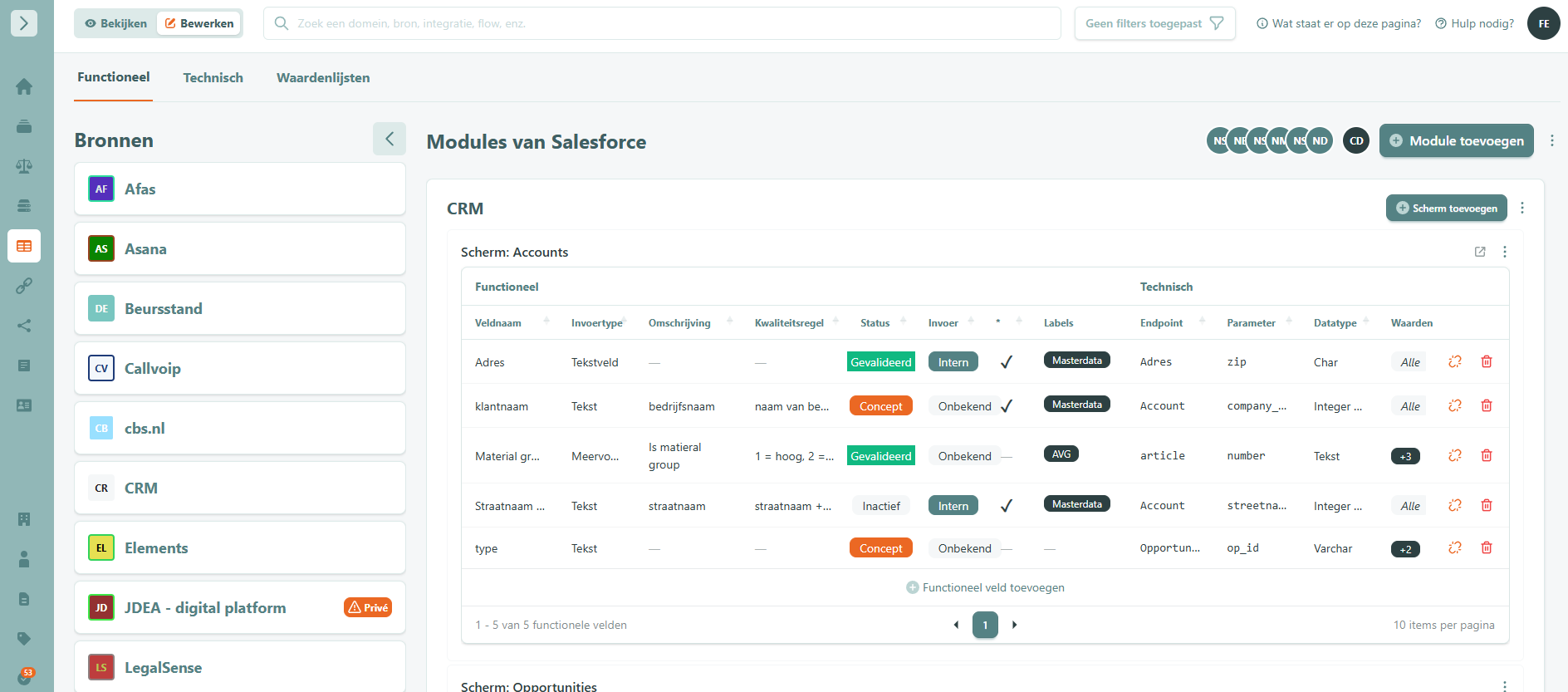
In de functionele weergave beheer je de modules, schermen en functionele velden zoals gebruikers ze in de applicatie zien.
Module toevoegen
Volg de onderstaande stappen om een nieuwe module aan te maken.
Ga naar Velden via de linker navigatiebalk.
Selecteer een bron in het linkerpaneel.
Klik op Module toevoegen (rechtsboven).
Er verschijnt een dialoogvenster. Vul de naam van de module in.
Klik op Opslaan. De module verschijnt ingeklapt in het overzicht.
Scherm en functioneel veld toevoegen
Volg de onderstaande stappen om een navigatie en een functioneel veld aan te maken.
Klik op een module om deze uit te klappen.
Klik op Scherm toevoegen om een nieuw scherm aan te maken.
Er verschijnt een dialoogvenster met twee velden: Scherm (naam) en URL. De URL verwijst naar de pagina in de applicatie.
Het scherm verschijnt onder de module. Elk scherm heeft een eigen veldentabel.
Klik op Functioneel veld toevoegen binnen het scherm.
Er verschijnt een rij in de tabel. Vul de gewenste velden in: Veldnaam, Invoertype, Omschrijving, enzovoort.
Klik op Opslaan.
Navigatie of module bewerken en verwijderen
Klik op de ⋮-menu (rechts van een module of navigatie). Er verschijnen dan twee opties:
Bewerken — pas de naam of de instellingen aan.
Verwijderen — verwijder de module of navigatie. Let op: dit verwijdert ook de bijbehorende velden.
Er is ook een Prullenbak-icoon (rechts van een veld) te zien. Als je hier op klikt kan je een individueel veld verwijderen.
Technische view
In de technische view beheer je de endpoints en parameters zoals ze in de database achter de applicatie staan.
Object of endpoint toevoegen
Volg de onderstaande stappen om een nieuw endpoint (technische resource) aan te maken.
- Schakel naar de Technische weergave via de tab bovenaan.
- Selecteer een bron in het linkerpaneel.
- Klik op Endpoint toevoegen (rechtsboven).
- Er verschijnt een dialoogvenster. Vul de naam van het endpoint in.
- Klik op Opslaan. Het endpoint verschijnt ingeklapt in het overzicht.
Parameter/veld toevoegen
Volg de onderstaande stappen om een parameter toe te voegen aan een endpoint.
- Klik op een endpoint/object om het uit te klappen.
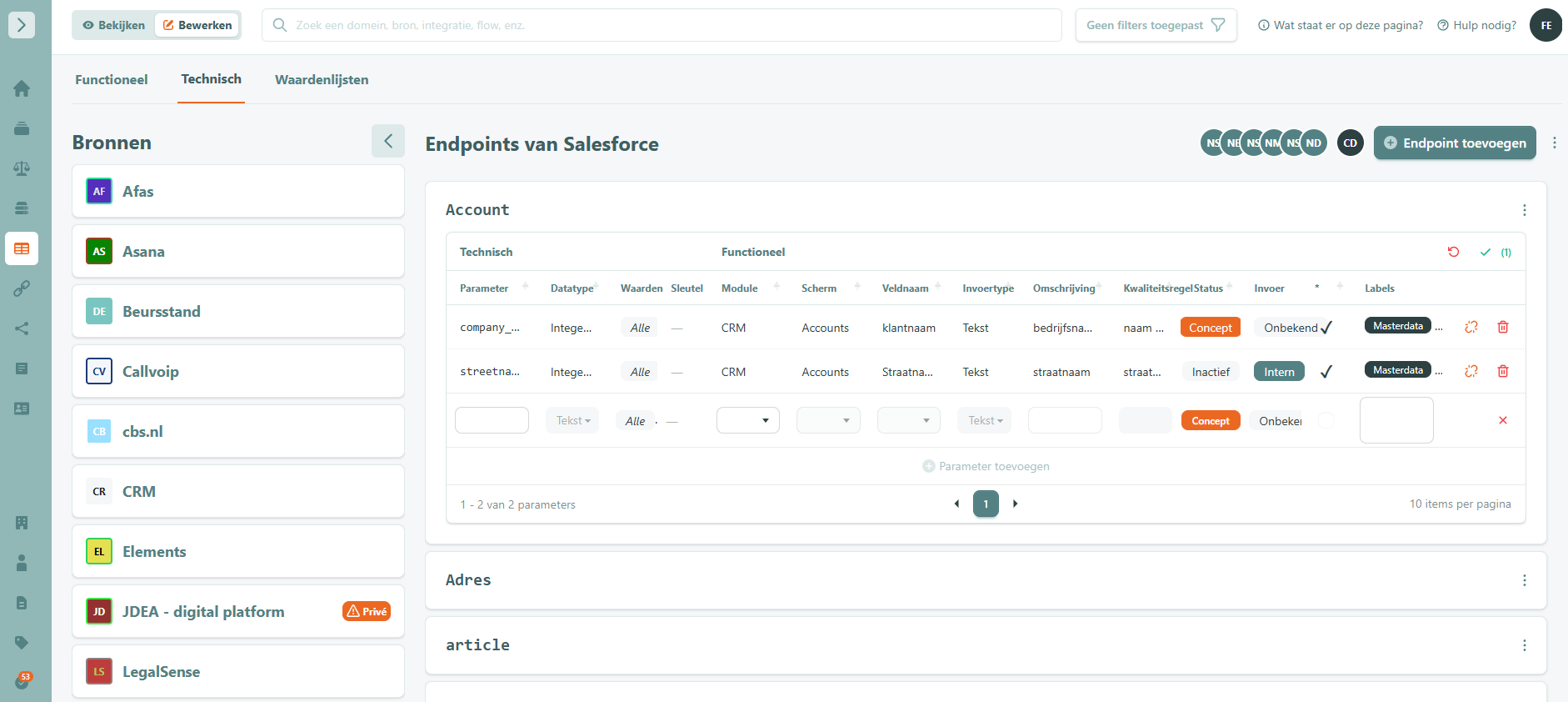
- Klik op Parameter/Veld toevoegen (onder de tabel).
- Er verschijnt een rij in de tabel. Vul de gewenste velden in, zoals Parameter en Datatype.
- Klik op Opslaan.
Waarden invullen
Met Waarden geef je aan welke technische waarden een parameter/veld kan bevatten. Volg de onderstaande stappen om waarden in te vullen.
- Klik op een endpoin/object om het uit te klappen.
- Klik in de kolom Waarden op de waarde bij de parameter. Standaard staat hier Alle.
- Vul de waarden in.
- Klik op Opslaan.
Let op: de betekenis van een waarde, zoals 1 = hoog, 2 = middel, 3 = laag, leg je vast in de Kwaliteitsregel van het functionele veld.
Sleutel toevoegen
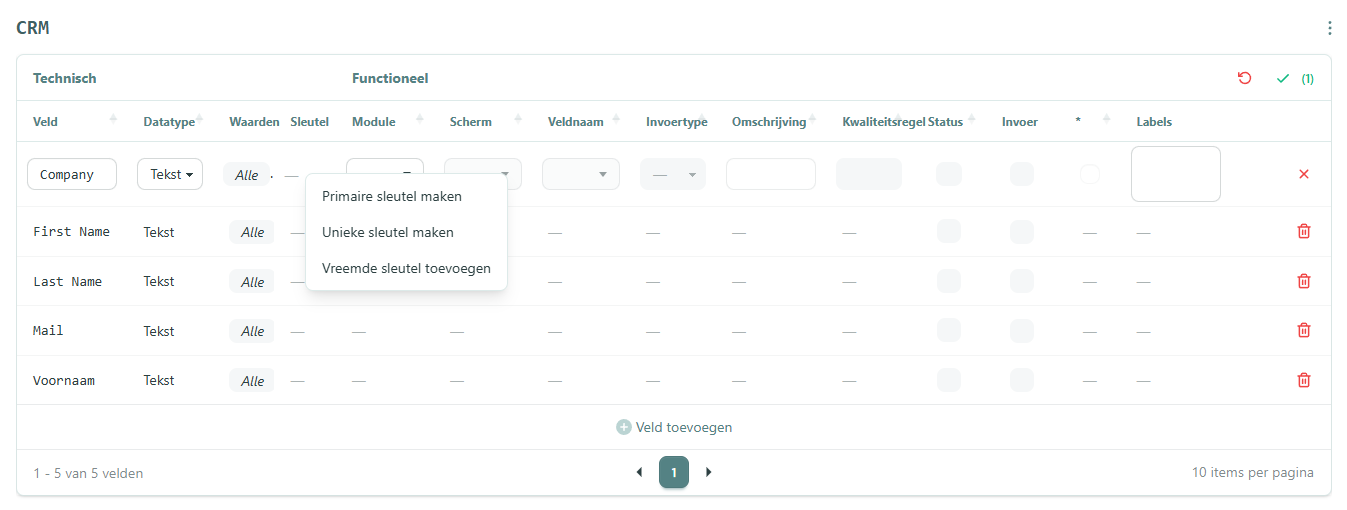
Met een sleutel geef je aan hoe een parameter records identificeert of aan een andere tabel koppelt. Volg de onderstaande stappen om een sleutel toe te voegen.
- Klik op een endpoint/object om het uit te klappen.
- Klik met je rechtermuisknop op de kolom.
Er verschijnt een menu. Kies de gewenste optie:
- Primaire sleutel maken — een kolom of groep kolommen in een tabel die elke rij in die tabel op unieke wijze identificeert. De primaire sleutel mag geen duplicaat zijn, wat betekent dat dezelfde waarde niet vaker dan één keer in de tabel kan voorkomen.
- Unieke sleutel maken — een groep van één of meer velden of kolommen in een tabel die een databaserecord op unieke wijze identificeert.
- Vreemde sleutel toevoegen — een kolom die verwijst naar de primaire sleutel van een andere tabel, om referentiële integriteit te waarborgen.
- Klik op Enter, wordt gelijk opgeslagen.
Velden importeren
Met een CSV-bestand importeer je in één keer functionele velden, technische velden of beide, inclusief de koppelingen daartussen. Volg de onderstaande stappen om velden te importeren.
- Schakel naar de Technische weergave via de tab bovenaan.
- Selecteer een bron in het linkerpaneel.
- Klik op het ⋮-menu (rechts van het endpoint waarvoor je wilt importeren).
- Klik op Velden importeren. Er verschijnt een venster met de titel Velden importeren.
- Klik linksonder op Sjabloon-CSV downloaden en vul het sjabloon in. Bij Geaccepteerde kolomnamen zie je welke kolommen je mag gebruiken.
- Klik bij CSV-bestand op Bestand kiezen en selecteer je bestand.
Kies bij Functioneel-technische koppelingen wat er met bestaande koppelingen gebeurt:
- De koppelingen in het bestand toevoegen aan de bestaande — elke koppeling die het bestand niet noemt blijft behouden.
- De koppelingen in het bestand vervangen — elke koppeling die het bestand niet noemt wordt verwijderd.
- Klik op Importeren.
Let op: het importeren kan bestaande gegevens overschrijven of verwijderen. Controleer je bestand vóór je importeert.
Dit moet je weten over het importbestand
- Elke regel — vult de functionele kolommen, de technische kolommen, of beide.
- Omvang — maximaal 1000 regels en een maximale bestandsgrootte van 1 MB.
- Kolom weglaten of leeg laten — laat je een kolom weg, dan behoudt het veld de waarde die het al heeft. Neem je een kolom op maar laat je hem leeg, dan wordt die waarde gewist.
- Endpoints — een endpoint dat het bestand noemt maar de bron nog niet heeft, wordt automatisch aangemaakt.
- Modules en schermen — een functionele module of een functioneel scherm wordt niet automatisch aangemaakt. Die moet al bestaan.
- technische_waarden — de toegestane waarden van een parameter, gescheiden door puntkomma’s, als waarde; waarde. Een gevulde cel is de volledige lijst: een waarde die je weglaat, wordt verwijderd. Een lege cel verwijdert alle waarden. Elke waarde moet passen bij het datatype.
- technische_sleutel — met true maak je de parameter het enige veld van een sleutel. Met false of een lege cel verwijder je die sleutel.
- technische_vreemde_sleutels — de velden waarnaar de parameter verwijst, als Object.veld; Object.veld. Een gevulde cel is de volledige lijst: een vreemde sleutel die je weglaat, wordt verwijderd. Een lege cel verwijdert ze allemaal.
Let op: de import werkt alleen met sleutels van één veld en vreemde sleutels van één kolom. Sleutels van meerdere velden bewerk je in de kolom Sleutel. Vreemde sleutels van meerdere kolommen bewerk je in hun eigen paneel, dat je opent vanuit de kolom Sleutel. Die blijven bij een import zoals ze zijn.
Object/Endpoint bewerken en verwijderen
Klik op de ⋮-menu (rechts van een module of object). Er verschijnen dan twee opties:
Bewerken — pas de naam of de instellingen aan.
Verwijderen — verwijder de module of object. Let op: dit verwijdert ook de bijbehorende velden.
Er is ook een Prullenbak-icoon (rechts van een veld) te zien. Als je hier op klikt kan je een individueel veld verwijderen.
Veelvoorkomende situaties
- Ik kan een module of navigatie niet verwijderen zonder de velden kwijt te raken.
- Oorzaak: het verwijderen van een module of navigatie verwijdert ook de onderliggende velden.
- Oplossing: controleer eerst of de velden nog ergens nodig zijn en verwijder alleen als de hele module of navigatie weg mag.
- Ik kan een functioneel veld niet opslaan.
- Oorzaak: een verplicht veld, zoals Veldnaam of Invoertype, is nog niet ingevuld.
- Oplossing: vul de verplichte velden in voordat je op Opslaan klikt.
- Een nieuwe navigatie toont geen veldentabel.
- Oorzaak: elke navigatie heeft een eigen tabel die pas vult zodra je velden toevoegt.
- Oplossing: klik binnen de navigatie op functioneel veld toevoegen om de eerste rij aan te maken.
- Wat is het verschil tussen de functionele en technische weergave?
De functionele view toont hoe een veld eruitziet in de UI van de gekoppelde applicatie — de frontendkant. De technische view toont hoe datzelfde veld is opgeslagen in de database achter die applicatie — de backendkant. De twee zijn aan elkaar gekoppeld in Spreash®. - Kan ik een veld in beide weergaven zien?
Ja. Een functioneel veld en een technisch veld zijn aan elkaar gekoppeld. Je kunt hetzelfde veld terugvinden in zowel de functionele als de technische tabel — ze tonen dezelfde onderliggende data vanuit een andere invalshoek. - Wat betekent de status Concept?
Een veld met de status Concept is aangemaakt maar nog niet gevalideerd. Het is zichtbaar in Spreash® maar kan nog niet als definitief worden beschouwd. Zodra het veld is gecontroleerd en goedgekeurd, wordt de status gewijzigd naar Gevalideerd. - Kan ik een module verwijderen die nog velden bevat?
Let op bij het verwijderen van een module of navigatie: dit verwijdert ook alle bijbehorende velden. Controleer altijd eerst of de velden elders zijn gedocumenteerd of niet langer nodig zijn. - Hoe koppel ik een proces aan een veld?
Klik bij het aanmaken of bewerken van een veld op het Invoer-veld. Hier kun je een proces selecteren uit het Processen-menu. Dat proces beschrijft hoe de data voor dit veld wordt ingevoerd.
Gerelateerde pagina's
Bronnen/bewerken — databronnen koppelen en configureren waaraan velden worden gekoppeld
Processen/bewerken — processen aanmaken die je via het Invoer-veld aan een veld kunt koppelen
Definities — geeft context over hoe velden worden gedefinieerd en gestandaardiseerd binnen Spreash®
Labels — de labels die je aan velden toekent, hier verzameld per label.