Integraties / Bewerken
Laatst bijgewerkt: 06-07-2026
Integraties is de functionaliteit binnen Spreash® waarmee je de koppelingen tussen verschillende systemen in kaart brengt. In de Bewerken-weergave maak je die koppelingen zelf aan en beheer je ze: je bepaalt welke twee systemen aan elkaar gekoppeld worden, welke datastromen (flows) daarbinnen lopen en hoe de velden van het ene systeem op het andere worden afgebeeld. Gebruik de bewerkmodus wanneer je een nieuwe koppeling wilt opzetten, een bestaande koppeling wilt aanpassen, of wilt vastleggen in welke richting de data stroomt en welke velden aan elkaar gekoppeld zijn.
Op deze pagina leer je:
- Hoe je een integratie tussen twee systemen aanmaakt
- Hoe je een flow (datastroom) toevoegt en instelt
- Hoe je de veldmapping tussen bron en doel vastlegt
- Hoe je integraties en flows bewerkt of verwijdert
Kernconcepten
Voordat je aan de slag gaat, is het handig om de volgende type objecten te kennen.
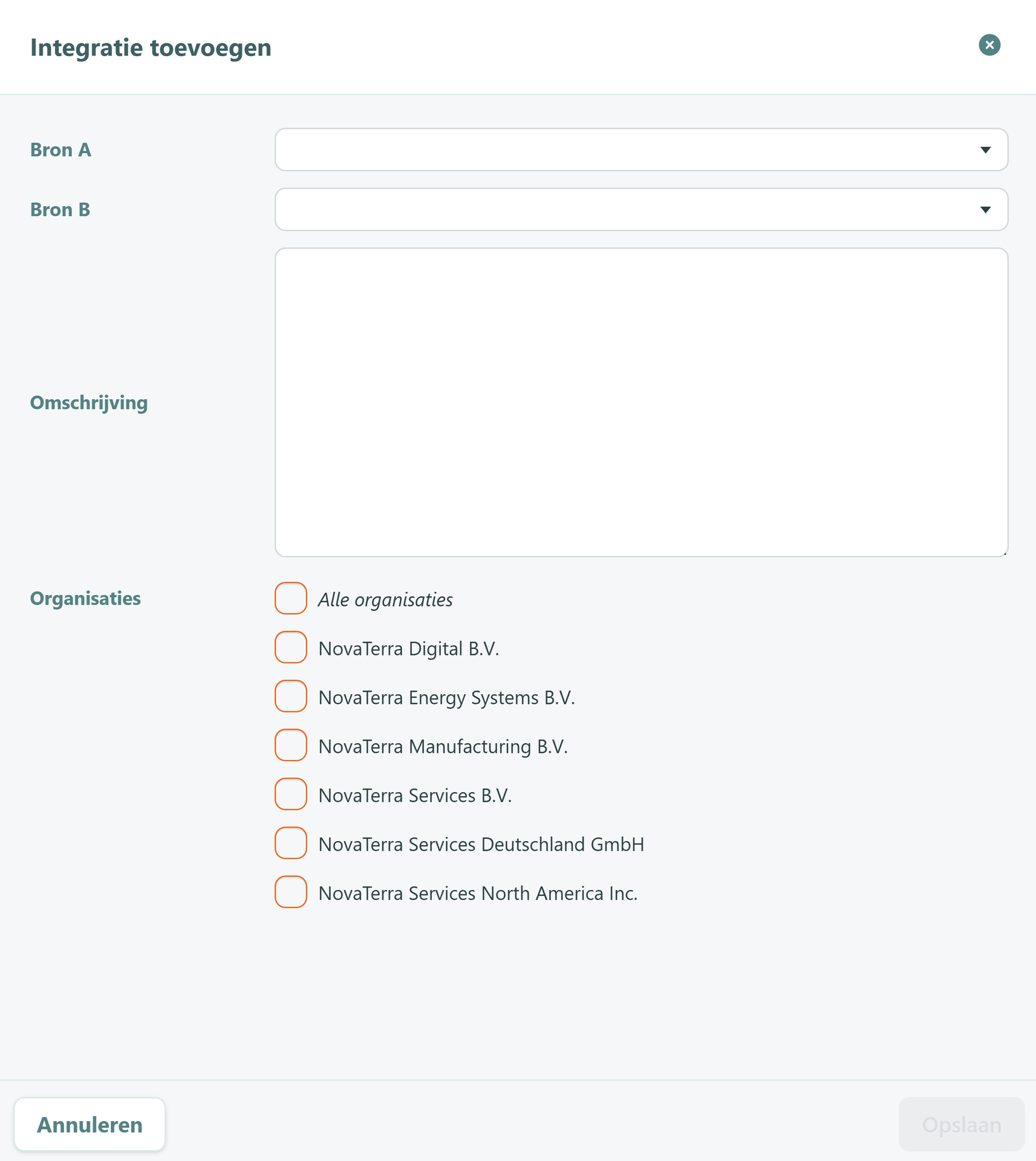
Integratie toevoegen — het aanmaken van een koppeling tussen twee bronnen (Bron A en Bron B), waarbij je per organisatie kunt aangeven of de koppeling geldt en wie de eigenaar is.
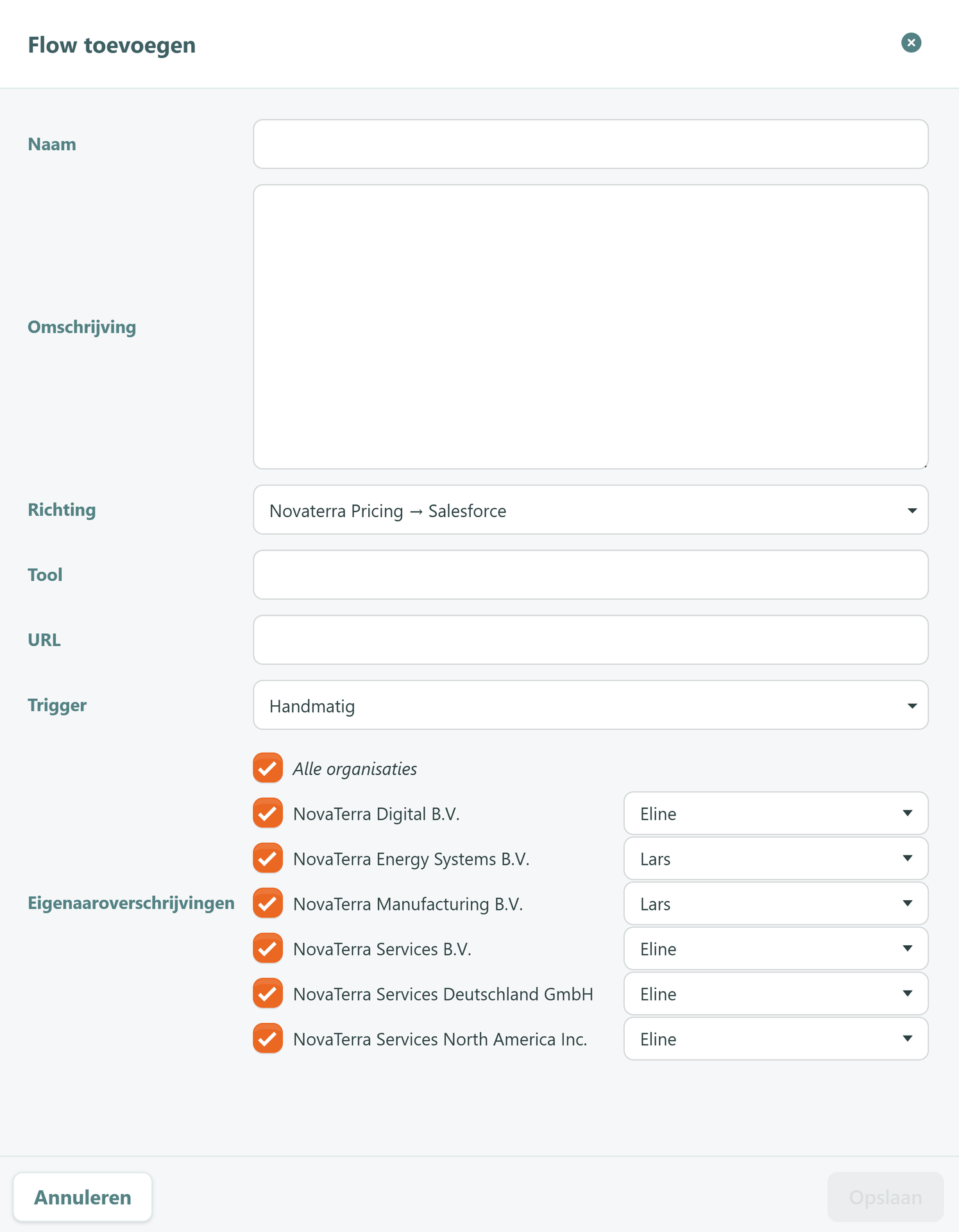
Flow toevoegen — het aanmaken van een losse datastroom binnen een integratie, met een eigen richting, tool, trigger en eigenaren.
- Bewerking — één regel in de veldmapping, waarin je een of meer bronvelden koppelt aan een veld in het doelsysteem, inclusief het type (Bijwerken of Vervangen) en de status.
- Meerdere endpoints per bewerking — binnen één bewerking kun je meerdere endpoint- en parametercombinaties koppelen aan hetzelfde doelveld, wanneer de waarde uit meer dan één bronveld of endpoint moet komen.
- Join-voorwaarde — de voorwaarde die bepaalt op welk veld de records uit beide systemen aan elkaar worden gekoppeld, zodat de koppeling weet welke rij bij welke rij hoort.
Video walktrough
Integratie toevoegen
Volg de onderstaande stappen om een nieuwe integratie aan te maken.
Ga naar Integraties via de linker navigatiebalk.
Klik op Integratie toevoegen (boven de integratielijst).
Er verschijnt een paneel aan de rechterkant. Kies bij Bron A en Bron B de twee bronnen die je wilt koppelen.
Vul eventueel een Omschrijving in (niet verplicht).
Kies bij Organisaties voor welke organisaties de integratie geldt. Vink Alle organisaties aan, of selecteer afzonderlijke organisaties.
Kies per aangevinkte organisatie een eigenaar via de dropdown ernaast.
Klik op Opslaan. De integratie verschijnt in de lijst links.
Flow toevoegen
Volg de onderstaande stappen om een flow (datastroom) binnen een integratie aan te maken.
Selecteer links de integratie waaraan je een flow wilt toevoegen.
Klik op Flow toevoegen (rechtsboven).
Er verschijnt een paneel aan de rechterkant. Vul de Naam van de flow in.
Vul eventueel een Omschrijving in (niet verplicht).
Kies de Richting van de datastroom via de dropdown (bijvoorbeeld Salesforce → Novaterra Pricing).
Vul de Tool in (bijvoorbeeld Maatwerk API) en eventueel een URL.
Kies de Trigger via de dropdown (bijvoorbeeld Handmatig).
Bij Eigenaaroverschrijvingen staan de eigenaren al ingevuld op basis van de standaardinstelling (zichtbaar als "Standaard"). Pas ze per organisatie aan via de dropdown als dat nodig is.
Klik op Opslaan. De flow verschijnt als actieblok onder de integratie.
Veldmapping toevoegen
Per flow leg je in de tabel Bewerkingen vast hoe de velden van het bronsysteem worden overgezet naar het doelsysteem.
- Klik onder de tabel op Bewerking toevoegen. Er verschijnt een lege regel.
- Vul aan de bronkant in: Endpoint (kies een bestaand endpoint uit de lijst of zoek/maak een nieuwe aan), Parameter en Datatype.
- Vul aan de doelkant in: Resource, Veld en Datatype.
- Kies bij Type: Bijwerken of Vervangen.
- Kies bij Status: Concept, Actief of Inactief.
- Klik rechtsboven in de tabel op het groene vinkje om de wijzigingen op te slaan. Het cirkelpijltje (↺) maakt je wijzigingen ongedaan zonder op te slaan. Het getal ertussen toont het aantal openstaande wijzigingen.
Meerdere endpoints koppelen aan hetzelfde doelveld
Soms moet de waarde voor één doelveld uit meerdere bronvelden of endpoints komen. Je voegt die dan toe binnen dezelfde bewerking, in plaats van een nieuwe bewerking aan te maken:
- Selecteer de bewerking waaraan je wilt toevoegen.
- Klik op Veld toevoegen — onder de bronvelden van die bewerking. Er verschijnt een extra regel aan de bronkant.
- Vul de extra Endpoint, Parameter en Datatype in.
- Sla op met het groene vinkje.
Let op het verschil tussen de twee knoppen: met Bewerking toevoegen maak je een nieuwe regel aan met een eigen doelveld, terwijl je met Veld toevoegen een extra bronveld hangt onder een bestaande bewerking. De bronvelden binnen één bewerking wijzen samen via één pijl naar hetzelfde doelveld.
Met het prullenbak-icoon naast een bronveld verwijder je alleen dat ene veld; met het prullenbak-icoon aan het einde van de regel verwijder je de hele bewerking.
Join-voorwaarden toevoegen
Onder de Bewerkingen staat de tabel Join-voorwaarden. Een join-voorwaarde bepaalt op welk veld de records uit beide systemen aan elkaar worden gekoppeld, zodat de koppeling weet welke rij bij welke rij hoort. Zonder die voorwaarde weet de flow wel welke velden bij elkaar horen, maar niet welke records.
- Klik onder de tabel op Join-voorwaarde toevoegen. Er verschijnt een lege regel.
- Vul aan de ene kant in: Resource, Veld en Datatype.
- Vul aan de andere kant in: Endpoint, Parameter en Datatype. Het gelijkteken tussen beide kanten geeft aan dat de waarden aan elkaar gelijk moeten zijn.
- Kies bij Status: Concept, Actief of Inactief.
- Klik rechtsboven in de tabel op het groene vinkje om op te slaan. Ook deze tabel heeft een eigen opslaanblok met een cirkelpijltje en een teller.
Met het prullenbak-icoon aan het einde van een regel verwijder je een join-voorwaarde.
Een integratie of flow bewerken en verwijderen
Klik op de ⋮-menu zodat de volgende opties zichtbaar worden:
- Bewerken — pas de gegevens aan (bron, omschrijving, organisaties, eigenaren of de flow-instellingen).
- Verwijderen — verwijder de integratie of de flow.
Veelvoorkomende situaties
- Ik kan geen eigenaar kiezen bij een organisatie.
- Oorzaak: de organisatie is nog niet aangevinkt.
- Oplossing: vink eerst de organisatie aan; daarna kun je in de dropdown ernaast een eigenaar kiezen.
- Mijn bewerking of join-voorwaarde is niet bewaard.
- Oorzaak: de wijziging is nog niet bevestigd met het groene vinkje.
- Oplossing: klik rechtsboven in de betreffende tabel op het groene vinkje om de wijzigingen op te slaan. De tabellen Bewerkingen en Join-voorwaarden hebben elk een eigen opslaanblok.
- Ik kan geen flow toevoegen.
- Oorzaak: er is nog geen integratie geselecteerd.
- Oplossing: selecteer eerst links een integratie; de knop Flow toevoegen werkt alleen binnen een integratie.
- Ik snap de richting van een koppeling niet.
- Oorzaak: het verschil tussen de enkele pijl en de dubbele pijl is niet duidelijk.
- Oplossing: een dubbele pijl betekent data in beide richtingen, een enkele pijl in één richting. De exacte richting staat ook bij elk actieblok.
- Een actieblok toont geen veldmapping.
- Oorzaak: het blok is nog niet uitgeklapt, of er zijn nog geen velden gekoppeld.
- Oplossing: klik op het actieblok om het uit te klappen. Ontbreekt de mapping, dan is die nog niet ingericht.
- Ik zie niet welk veld bij welk veld hoort.
- Oorzaak: de mappingtabel toont bron- en doelvelden naast elkaar.
- Oplossing: lees de tabel van links (bronsysteem) naar rechts (doelsysteem). De pijl in het midden geeft de koppeling aan.
- Ik wil een tweede bronveld koppelen, maar krijg een nieuwe regel in plaats van een extra veld.
- Oorzaak: er is op Bewerking toevoegen geklikt in plaats van op Veld toevoegen.
- Oplossing: gebruik Veld toevoegen om binnen een bestaande bewerking een extra endpoint en parameter aan hetzelfde doelveld te koppelen. Bewerking toevoegen maakt juist een nieuwe regel met een eigen doelveld.
- De koppeling weet niet welke records bij elkaar horen.
- Oorzaak: er is nog geen join-voorwaarde vastgelegd.
- Oplossing: voeg in de tabel Join-voorwaarden een regel toe waarin je aangeeft op welk veld de records uit beide systemen aan elkaar gekoppeld worden.
- Wat is het verschil tussen een integratie en een flow?
- Beide termen verwijzen naar dezelfde koppeling. Zodra een integratie als datastroom is ingesteld, wordt deze een flow genoemd.
- Kan een koppeling meerdere acties bevatten?
- Ja. Een koppeling kan meerdere actieblokken bevatten, zoals Offerte informatie ophalen en Prijscalculatie doorschieten. Klik op een blok om het uit te klappen; alleen het geselecteerde blok blijft open.
- Wat is het verschil tussen Bewerking toevoegen en Veld toevoegen?
- Met Bewerking toevoegen maak je een nieuwe regel in de veldmapping aan, met een eigen doelveld. Met Veld toevoegen voeg je binnen een bestaande bewerking een extra bronveld toe: een tweede endpoint en parameter die samen met het eerste naar hetzelfde doelveld wijzen. Dat gebruik je wanneer de waarde voor één doelveld uit meerdere bronvelden of endpoints moet komen.
Gerelateerde pagina's
Bronnen — de systemen die in een integratie aan elkaar worden gekoppeld
Velden — de velden en datatypes die in de veldmapping worden gebruikt
Processen — de processen die met integraties samenhangen