Processen / Bekijken
Laatst bijgewerkt: 06-07-2026
Processen is de functionaliteit binnen Spreash® waarmee je de werkprocessen van je organisatie visueel in kaart brengt. De Processen-functionaliteit brengt werkprocessen visueel in kaart, met sterke nadruk op de datakant: per processtap zie je niet alleen wie wat doet, maar ook welke applicaties, velden en pagina's daarbij betrokken zijn.
Gebruik het wanneer je wilt vastleggen of begrijpen hoe een werkproces verloopt, welke rollen en systemen erbij betrokken zijn en welke data er in elke stap wordt gebruikt.
Op deze pagina leer je:
Wat de Processen-pagina toont en hoe deze is opgebouwd
Hoe je de processtroom met zijn rijen en stappen leest
Wat de frequentie en duur van een proces betekenen
Video walkthrough
Kernconcepten
Voordat je aan de slag gaat, is het handig om de volgende type objecten te kennen.
Proces — een werkproces dat stap voor stap laat zien hoe een taak wordt uitgevoerd, inclusief de data die erbij hoort.
Processtap — één genummerde kolom in de processtroom. Samen vormen de stappen het hele proces.
Interne rol — de functie of medewerker binnen je eigen organisatie die een stap uitvoert.
Externe rol — een persoon of partij buiten je organisatie, zoals een klant, die bij een stap betrokken is.
Wat zie je op de Processen-pagina?
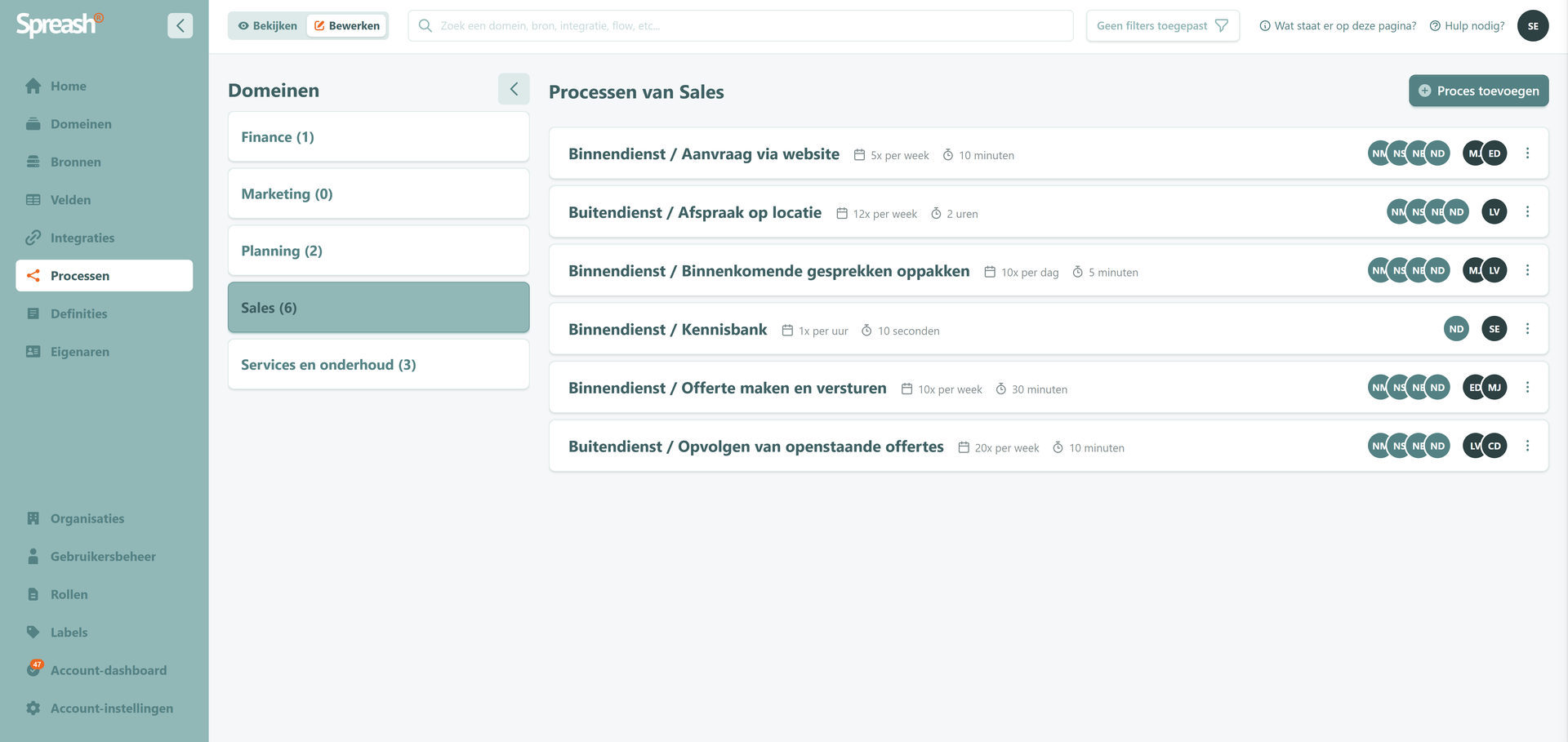
De Processen-pagina werkt in twee niveaus. Eerst kies je links een domein. Vervolgens zie je rechts de processen die bij dat domein horen. Klik op een proces om de volledige processtroom te openen.
Domein kiezen
Links zie je een lijst van domeinen, met tussen haakjes het aantal processen per domein (bijvoorbeeld Sales (5)). Klik op een domein om rechts de bijbehorende processen te tonen.
Domein in de lijst — klik om de processen van dat domein te tonen.
Proces kiezen
Rechts zie je de processen van het geselecteerde domein. Per proces zie je:
Naam — de naam van het proces
Frequentie — hoe vaak het proces wordt uitgevoerd
Duur — hoe lang het proces duurt (bijvoorbeeld 30 seconden)
Cirkels — de gekoppelde organisaties (groen) en de eigenaar (donker)
Proces in de lijst — klik om de volledige processtroom te openen.
De processtroom lezen
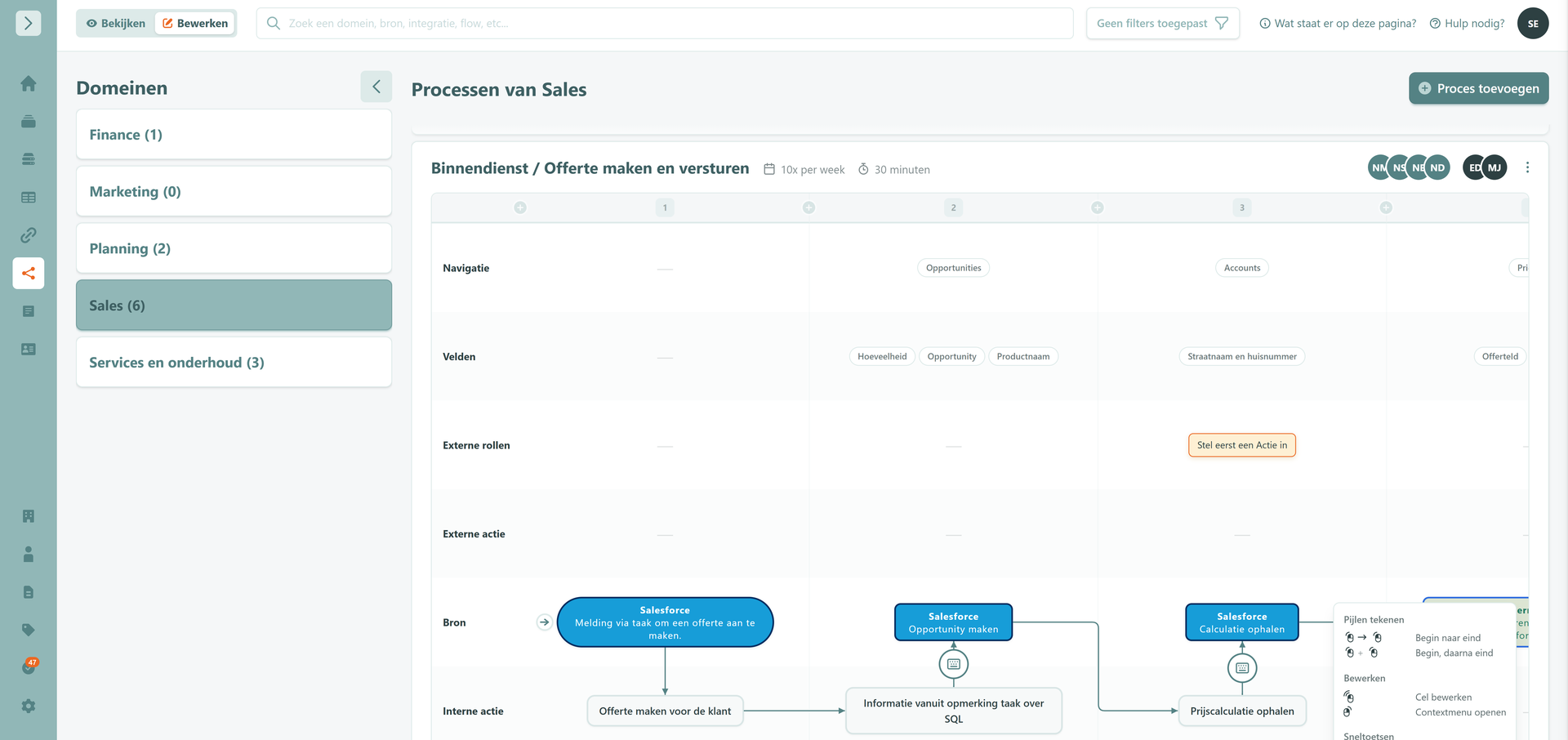
Een geopend proces toont een matrix. Bovenaan en onderaan staan genummerde kolommen (1, 2, 3, …) die de opeenvolgende processtappen aangeven. Je leest het proces van links naar rechts: stap 1, dan stap 2, enzovoort.
De rijen zijn vaste categorieën (te vergelijken met swimlanes). Van boven naar beneden:
Navigatie — de pagina in de applicatie of dienst waar de velden zich bevinden.
Velden — de velden die in deze stap worden gebruikt, bewerkt, aangemaakt of vervangen in de betreffende applicatie.
Externe rollen — degene die verantwoordelijk is voor de externe actie.
Externe actie — de actie die door een externe functie, klant of actor wordt uitgevoerd.
Bron — de applicatie of dienst waar in deze stap gebruik van wordt gemaakt.
Interne actie — de actie die de medewerker of functie uitvoert.
Interne rollen — de medewerker of functie die verantwoordelijk is voor dit proces.
De blokken in de processtroom
In de processtroom worden verschillende blokvormen en kleuren gebruikt. Denk aan start-/eindpunten, beslissingen (ja/nee), acties en gekleurde bronblokken die naar elkaar verwijzen met pijlen. Om het proces direct goed te kunnen lezen, is het belangrijk de betekenis van deze specifieke vormen te kennen:
Ovaal: Deze ronde vorm markeert altijd het expliciete beginpunt of eindpunt van een proces of stroom.
Ruit (Beslissing): Een ruitvorm wordt gebruikt voor een gateway of beslismoment, bijvoorbeeld een ja/nee-vraag. Afhankelijk van de voorwaarde vertakt het proces zich hier in een andere richting.
Driehoek (Parallel): Een driehoekige vorm geeft een parallelle splitsing aan. Hiermee kun je het proces meerdere gelijktijdige uitgangen geven, bijvoorbeeld wanneer er na een actie twee verschillende systeemintegraties tegelijk moeten worden aangestuurd. De kleur van de driehoek past zich automatisch aan de ingestelde kleuren van de betreffende bron aan.
Rechthoek met afgeronde hoeken (Actie/Bron): Dit element toont een specifieke actie of handeling. Staat dit blok in de rij Bron, dan geeft het aan welke applicatie er in die stap wordt gebruikt. De kleuren van deze afgeronde rechthoeken nemen automatisch de huisstijl of kleuren van de betreffende applicatie over.
Veelvoorkomende situaties
- Ik kan geen pijl tekenen tussen twee cellen.
- Oorzaak: een van de twee cellen is nog leeg, of je begint niet bij een geldige begincel.
- Oplossing: vul eerst beide cellen, begin bij een Interne actie, Externe actie of Bron en verbind ze daarna met "Begin naar eind" of "Begin, daarna eind".
- De processtroom oogt onoverzichtelijk.
- Oorzaak: een proces kan veel stappen en rijen bevatten.
- Oplossing: lees van links naar rechts (de genummerde stappen) en van boven naar beneden (de rollen, acties en data per stap).
- Een processtap mist een rol of actie.
- Oorzaak: de processtroom is nog niet volledig ingevuld.
- Oplossing: dit wordt door een editor aangevuld. Op het Accountdashboard zie je welke processen nog inconsistenties bevatten.
- Ik vind een proces niet onder een domein.
- Oorzaak: er staat een filter aan, of het proces hoort bij een ander domein.
- Oplossing: controleer het geselecteerde domein en wis eventuele filters.
- Wat betekent het getal achter een domein, zoals 'Sales (5)'?
- Dat getal toont het aantal processen binnen dat domein. Sales (5) betekent dus dat het domein Sales vijf processen bevat.
- Wat betekenen de twee waarden bij een proces, zoals '1x per uur' en '30 seconden'?
- De eerste waarde is de frequentie: hoe vaak het proces wordt uitgevoerd. De tweede waarde is de duur: hoe lang het proces duurt.
- Hoe lees ik de processtroom?
- Van links naar rechts volg je de genummerde stappen bovenaan. Van boven naar beneden zie je per stap welke navigatie, velden, rollen, acties en bronnen erbij horen. Zo zie je in één blik zowel de volgorde van het proces als de data en systemen die per stap worden gebruikt.