Processen / Bewerken
Laatst bijgewerkt: 10-11-2026
Op deze pagina vind je hoe je een proces aanmaakt en de processtroom, met alle rollen, acties, bronnen en velden, uittekent in de canvas.
Op deze pagina leer je:
- Hoe je een proces aanmaakt met frequentie, doorlooptijd en eigenaren
- Hoe je de processtroom uittekent in de canvas
- Hoe je meerdere cellen tegelijk selecteert en bewerkt
- Hoe je stappen, gates en parallelle acties toevoegt
- Hoe je een proces bewerkt of verwijdert
Kernconcepten
Voordat je aan de slag gaat, is het handig om de volgende type objecten te kennen.
Proces toevoegen — het aanmaken van een nieuw proces binnen een subdomein, met een frequentie, doorlooptijd en proceseigenaren.
Processtroom (canvas) — het werkblad waarin je het proces stap voor stap uittekent in een matrix van rijen (categorieën) en kolommen (stappen).
Cel — een vakje in de matrix, op het kruispunt van een rij (bijvoorbeeld Bron of Interne actie) en een genummerde stap.
Gate — een beslismoment in het proces (de ruitvorm), waarbij het proces zich afhankelijk van een voorwaarde vertakt.
Parallelle actie — een gelijktijdige tak in het proces (de driehoekvorm), waarbij meerdere dingen tegelijk gebeuren.
Video walktrough
Proces toevoegen
Volg de onderstaande stappen om een nieuw proces aan te maken.
Ga naar Processen via de linker navigatiebalk.
Selecteer links het domein waarbinnen je een proces wilt aanmaken.
Klik op Proces toevoegen (rechtsboven).
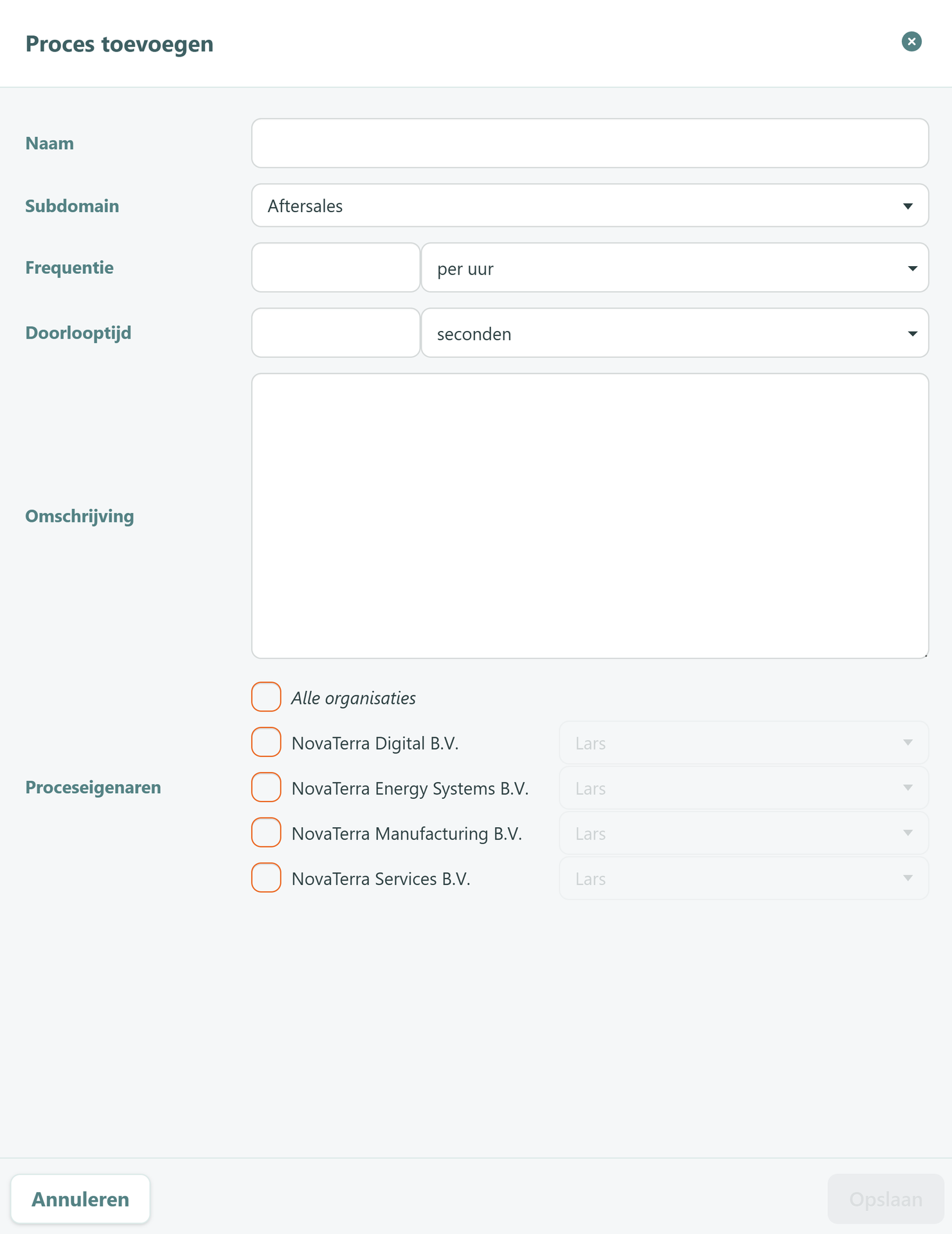
Er verschijnt een venster. Vul de Naam van het proces in.
Kies bij Subdomain het subdomein waar het proces onder valt.
Vul de Frequentie in: een getal plus een eenheid uit de dropdown (per uur, per dag, per werkdag, per week, per maand, per kwartaal, per jaar, ad hoc of continu). Bijvoorbeeld 5 + per week.
Vul de Doorlooptijd in: een getal plus een eenheid uit de dropdown (seconden, minuten, uren, dagdelen, werkdagen of dagen). Bijvoorbeeld 10 + minuten.
Vul eventueel een Omschrijving in.
Kies bij Proceseigenaren voor welke organisaties het proces geldt en per organisatie een eigenaar. De eigenaren staan standaard al ingevuld (zichtbaar als "Standaard"), maar je kunt ze aanpassen.
Klik op Opslaan. Het proces verschijnt in de lijst.
De processtroom uittekenen (canvas)
Open een proces in de bewerkmodus om de processtroom uit te tekenen. Je werkt in een matrix: de rijen zijn vaste categorieën (Navigatie, Velden, Externe rollen, Externe actie, Bron, Interne actie, Interne rollen) en de kolommen zijn de genummerde stappen (1, 2, 3, …).
Waar je begint
Een proces begint altijd met een Interne actie, een Externe actie of een Bron. Met andere woorden: het proces start doordat een medewerker binnen het bedrijf een handeling verricht (interne actie), iemand buiten het bedrijf iets doet (externe actie), of doordat er een trigger vanuit een bron komt.
Cellen vullen en verbinden:
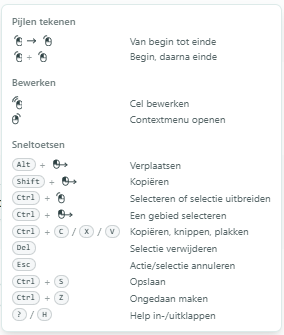
- Cel bewerken — vul of pas de inhoud van een cel aan (bijvoorbeeld de tekst van een actie of de naam van een bron).
- Contextmenu openen — klik met de rechtermuisknop op een cel om het contextmenu te openen.
Pijlen tekenen:
- Verbind twee cellen met een pijl om de volgorde en de stroom van het proces aan te geven. Er zijn twee manieren:
- Begin naar eind — sleep van de begincel naar de eindcel.
- Begin, daarna eind — klik eerst de begincel aan en daarna de eindcel.
Meerdere cellen selecteren
Je kunt meerdere cellen tegelijk selecteren (multi-select). Zo kopieer, knip of verwijder je in één keer een groep cellen, in plaats van elke cel apart te bewerken. Er zijn twee manieren om een selectie te maken:
- Selecteren of selectie uitbreiden — houd Ctrl ingedrukt en klik op een cel om die te selecteren, of op nog een cel om de selectie uit te breiden.
- Een gebied selecteren — houd Ctrl ingedrukt en sleep over de cellen die je wilt selecteren.
Met een selectie kun je de volgende handelingen uitvoeren:
- Kopiëren, knippen en plakken — gebruik Ctrl + C, Ctrl + X en Ctrl + V.
- Verwijderen — druk op Del om de selectie te verwijderen.
- Annuleren — druk op Esc om de actie of de selectie te annuleren.
Het contextmenu (rechtermuisknop):
Lege cel in de rij Externe actie, Interne actie of Bron — hier voeg je een nieuw element toe:
- Bewerken — vul de inhoud van de cel in.
- Gate toevoegen — voeg een beslismoment toe (de ruit). Het proces vertakt zich hier afhankelijk van een voorwaarde.
- Parallelle actie toevoegen — voeg een gelijktijdige tak toe (de driehoek), bijvoorbeeld wanneer er na een actie twee dingen tegelijk moeten gebeuren.
Gevulde cel in de rij Externe actie, Interne actie of Bron — hier pas je een bestaand element aan:
- Bewerken — pas de inhoud van de cel aan.
- Omzetten naar gate — verander de cel in een beslismoment (ruit).
- Omzetten naar parallelle actie — verander de cel in een parallelle tak (driehoek).
- Markeren als Start — maak deze cel het beginpunt van het proces. Het element krijgt een oranje stippellijn.
- Markeren als Einde — maak deze cel het eindpunt van het proces. Het element krijgt een oranje stippellijn.
- Kopiëren — kopieer de cel.
- Knippen — knip de cel.
- Ongedaan maken (Ctrl+Z) — maak de laatste wijziging ongedaan.
- Verwijderen — verwijder de inhoud van de cel.
Gevulde cel in de overige rijen (Navigatie, Velden, Externe rollen, Interne rollen):
- Bewerken — pas de inhoud van de cel aan.
- Kopiëren — kopieer de cel.
- Knippen — knip de cel.
- Verwijderen — verwijder de inhoud van de cel.
Stappen toevoegen
+-icoon (boven de kolommen) — klik om een nieuwe stap (kolom) aan de processtroom toe te voegen.
Sneltoetsen
- Alt + slepen — verplaatsen.
- Shift + slepen — kopiëren.
- Ctrl + klik — selecteren of selectie uitbreiden.
- Ctrl + slepen — een gebied selecteren.
- Ctrl + C / X / V — kopiëren, knippen, plakken.
- Del — selectie verwijderen.
- Esc — actie of selectie annuleren.
- Ctrl + S — opslaan.
- Ctrl + Z — laatste actie ongedaan maken.
- ? of H — het helpvenster met deze gebaren in- of uitklappen.
Wijzigingen opslaan of ongedaan maken
Rechtsboven in de processtroom staan drie knoppen:
- Ongedaan maken — maakt je laatste wijziging ongedaan.
- Alles ongedaan maken — maakt alle wijzigingen sinds het openen ongedaan.
- Opslaan — slaat de processtroom op. Let op: je wijzigingen worden pas bewaard als je op Opslaan klikt (of Ctrl+S gebruikt).
Een proces bewerken en verwijderen
⋮-menu (rechts bij een proces in de lijst) — klik om het proces te bewerken of te verwijderen.
- Bewerken — pas de gegevens van het proces aan (naam, subdomein, frequentie, doorlooptijd, omschrijving of eigenaren).
- Verwijderen — verwijder het proces.
Veelvoorkomende situaties
- Ik zie de optie Gate toevoegen of Omzetten naar gate niet.
- Oorzaak: deze opties bestaan alleen op de rijen Externe actie, Interne actie en Bron. Bij een lege cel zie je "Gate toevoegen", bij een gevulde cel "Omzetten naar gate".
- Oplossing: open het contextmenu op een cel in de rij Externe actie, Interne actie of Bron.
- Mijn processtroom is na het sluiten niet bewaard.
- Oorzaak: de wijzigingen zijn niet opgeslagen.
- Oplossing: klik rechtsboven op Opslaan (of gebruik Ctrl+S) voordat je de processtroom verlaat.
- Hoe selecteer ik meerdere cellen tegelijk?
- Houd Ctrl ingedrukt en klik op de cellen die je wilt selecteren, of sleep met Ctrl ingedrukt een gebied over de cellen. Druk op Esc om de selectie te annuleren.
Gerelateerde pagina's
Domeinen — de domeinen waaronder processen worden ingedeeld
Bronnen — de applicaties en diensten die in processtappen worden gebruikt
Velden — de velden die per processtap worden gebruikt of bewerkt
Integraties — de koppelingen tussen de bronnen die in een proces voorkomen
Rollen — de functionele rollen die rechtstreeks voortkomen uit de processtroom.