Organisaties / Bewerken
Laatst bijgewerkt: 06-07-2026
Organisaties is de functionaliteit binnen Spreash® waarmee je de organisaties binnen je omgeving vastlegt, met hun contact- en adresgegevens. In de Bewerken-weergave maak je die organisaties zelf aan en beheer je hun gegevens. Gebruik de bewerkmodus wanneer je een nieuwe organisatie wilt toevoegen of de gegevens van een bestaande organisatie wilt aanpassen.
Op deze pagina leer je:
- Hoe je een nieuwe organisatie aanmaakt
- Welke gegevens je per organisatie vastlegt en welke verplicht zijn
- Hoe je een organisatie bewerkt of verwijdert
Kernconcepten
Voordat je aan de slag gaat, is het handig om de volgende type objecten te kennen.
Organisatie toevoegen — het aanmaken van een nieuwe organisatie met haar contact- en adresgegevens.
Verplichte velden — bij het toevoegen of bewerken van een organisatie zijn Naam, E-mailadres en Land verplicht; de overige velden zijn optioneel.
Video walktrough
Wat zie je op de Organisaties-pagina?
Organisatie toevoegen
Volg de onderstaande stappen om een nieuwe organisatie aan te maken.
Ga naar Organisaties via de linker navigatiebalk.
Klik op Organisatie toevoegen (naast de titel).
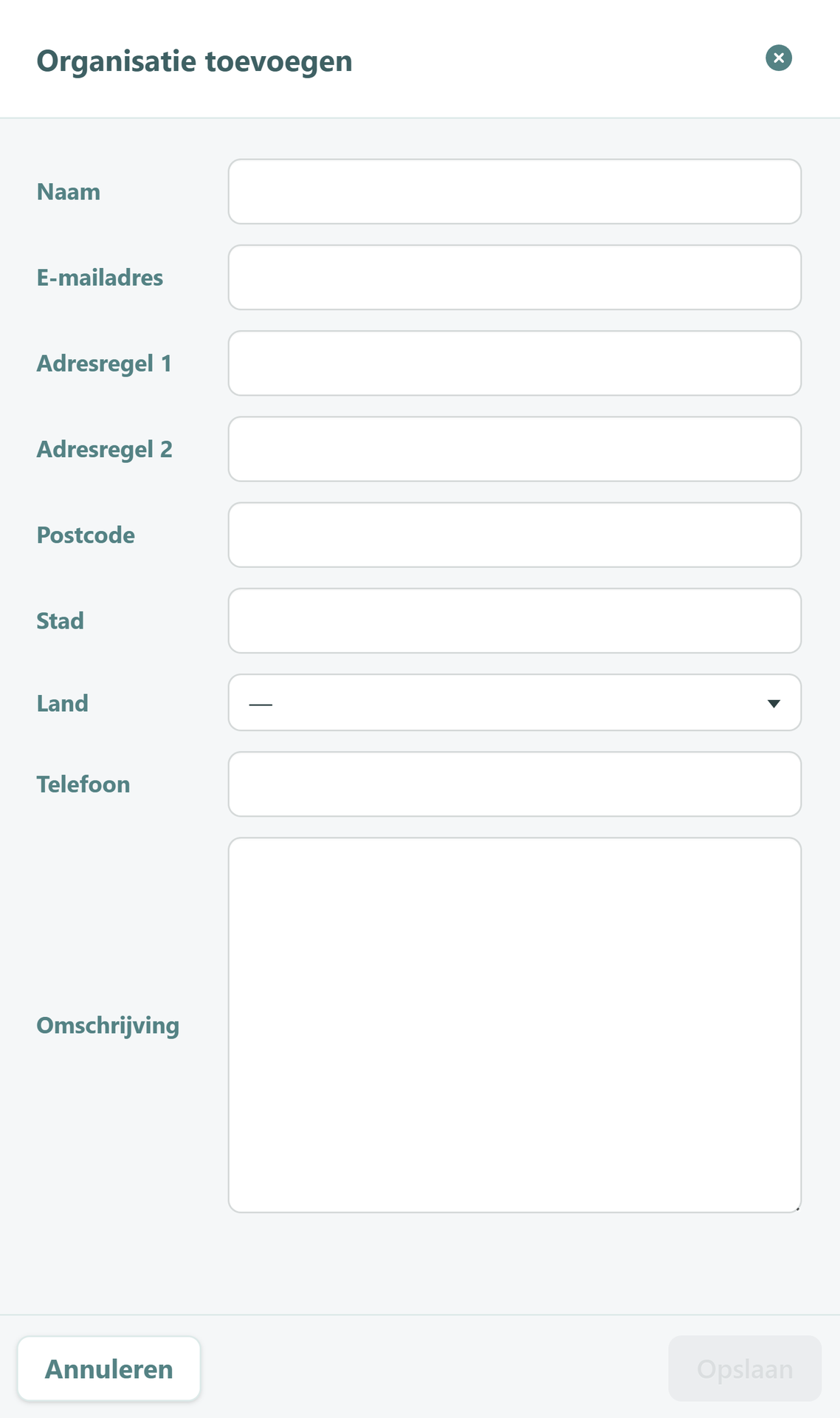
Er verschijnt een paneel aan de rechterkant. Vul de gegevens in:
- Naam — de naam van de organisatie (verplicht).
- E-mailadres — het e-mailadres van de organisatie (verplicht).
- Adresregel 1 en Adresregel 2 — het adres van de organisatie.
- Postcode en Stad — de postcode en plaats.
- Land — kies het land via de dropdown (verplicht).
- Telefoon — het telefoonnummer.
- Omschrijving — een toelichting op de organisatie.
Klik op Opslaan. De organisatie verschijnt in de lijst links.
Een organisatie bewerken en verwijderen
- Klik op de "⋮-menu" (rechtsboven bij een geselecteerde organisatie) — klik om de organisatie te bewerken of te verwijderen.
- Bewerken — opent hetzelfde formulier als bij toevoegen, met de gegevens al ingevuld. Pas aan wat nodig is en klik op Opslaan.
- Verwijderen — verwijder de organisatie.
Veelvoorkomende situaties
- Ik kan een organisatie niet opslaan.
- Oorzaak: een van de verplichte velden (Naam, E-mailadres of Land) is nog niet ingevuld.
- Oplossing: vul de drie verplichte velden in voordat je op Opslaan klikt.
- Het adres van een organisatie is onvolledig zichtbaar.
- Oorzaak: niet alle adresvelden zijn ingevuld.
- Oplossing: dit is geen fout; vul de ontbrekende adresvelden aan via Bewerken als je dat wilt.
- Ik kan de gegevens van een organisatie niet aanpassen.
- Oorzaak: je bekijkt de pagina in de Bekijken-modus, of je hebt geen editor-rechten.
- Oplossing: aanpassen kan alleen met de juiste rechten in de Bewerken-modus.
Gerelateerde pagina's
Eigenaren — de gebruikers die als eigenaar aan onderdelen zijn gekoppeld
Domeinen — de domeinen waaraan organisaties gekoppeld kunnen worden
Bronnen — de bronnen waaraan organisaties gekoppeld kunnen worden