Gebruikersbeheer / Bekijken
Laatst bijgewerkt: 06-07-2026
Gebruikersbeheer is de functionaliteit binnen Spreash® waarmee je inzicht krijgt in alle geregistreerde gebruikers en de bijbehorende rechtenstructuur van je organisatie. Binnen deze module zie je in één oogopslag wie toegang heeft tot het platform, welke statussen actief zijn en via welke groepen de lees- en schrijfrechten zijn ingericht. Gebruik deze pagina wanneer je wilt controleren welke collega's of externe partners toegang hebben tot specifieke organisaties of functionele domeinen, en welke rechtenpakketten aan hen zijn toegewezen.
Op deze pagina leer je:
Hoe de module is opgedeeld in de tabbladen Gebruikers en Groepen
Hoe je de tabelgegevens filtert met de inline zoekvelden
Hoe je de lees-, schrijf-, organisatie- en beheerrechten van een groep interpreteert
Kernconcepten
Voordat je aan de slag gaat, is het handig om de volgende type objecten te kennen.
Gebruiker — een persoon met toegang tot (een deel van) Spreash®.
Groep — een verzameling rechten die je in één keer aan een gebruiker toekent.
Lees- en schrijfrechten — wat een groep mag inzien (lezen) en mag aanpassen (schrijven).
Status (Actief / Inactief) — of een gebruikersaccount wel of geen toegang heeft tot het platform.
Video walkthrough
Wat zie je op de pagina van Gebruikersbeheer?
De pagina Gebruikersbeheer is opgebouwd uit twee hoofdtabbladen die je bovenaan kunt selecteren: Gebruikers en Groepen. Binnen beide tabbladen kun je niet op de losse elementen of rijen in de tabel klikken; het betreft een puur informatief overzicht voor de viewer.
Tabblad 1 — Gebruikers
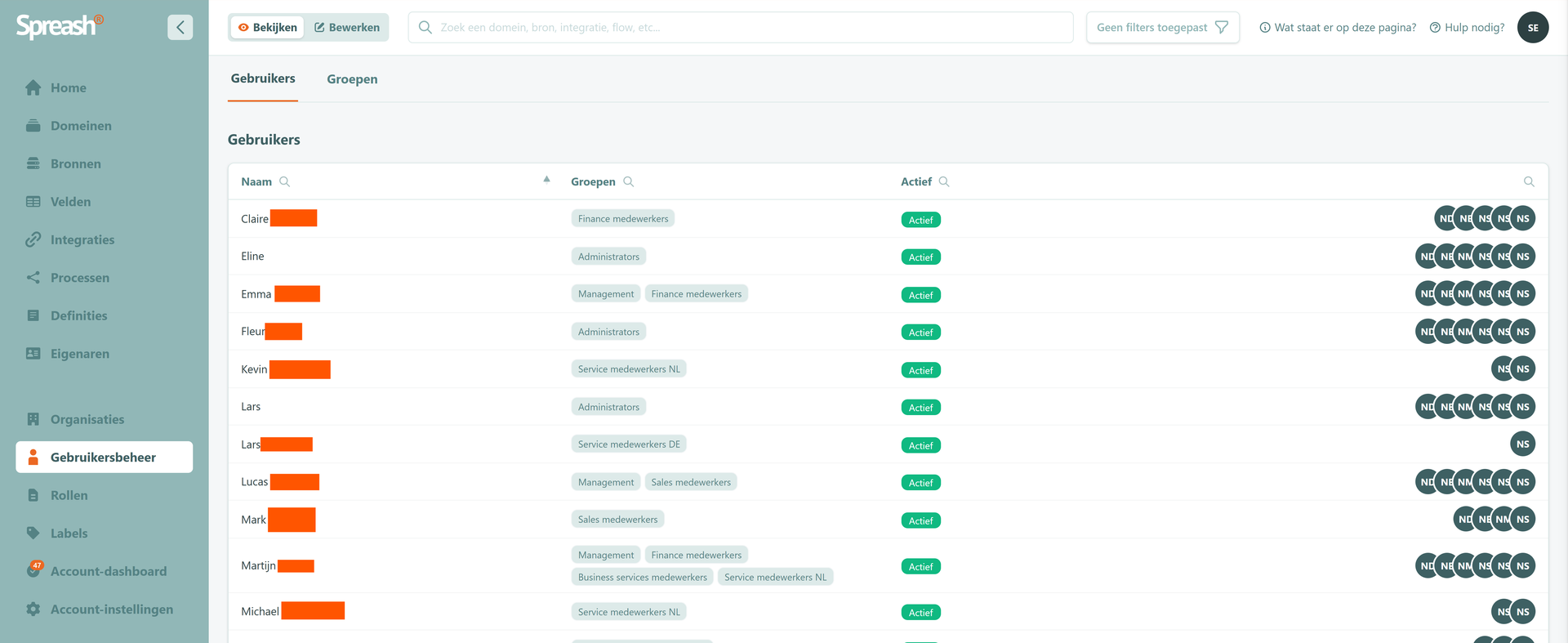
Dit tabblad toont een overzicht van alle personen die toegang hebben tot (onderdelen van) de Spreash®-omgeving. De tabel is opgebouwd uit de volgende kolommen:
Naam — de voor- en achternaam van de geregistreerde gebruiker.
Groepen — de specifieke rollen of rechtenpakketten die aan deze gebruiker zijn toegewezen (bijvoorbeeld een basisteam of een beheerteam).
Actief — de huidige status van het account. Actief (groen): de gebruiker heeft toegang en kan inloggen. Inactief (grijs): de toegang is tijdelijk of permanent stopgezet.
Organisatie-indicatoren (cirkels) — helemaal rechts in de rij staan gekleurde cirkels met tweeletterige initialen. Deze vertegenwoordigen de organisaties waar de gebruiker toegang toe heeft.
Inline zoeken in de Gebruikerstabel
Naast de kolomkoppen (Naam, Groepen, Actief) staat een klein vergrootglas-icoon. Dit is een inline zoekveld.
Vergrootglas in de kolomkop — klik en typ tekst om de tabel real-time te filteren, bijvoorbeeld op een specifieke naam of status.
Tabblad 2 — Groepen
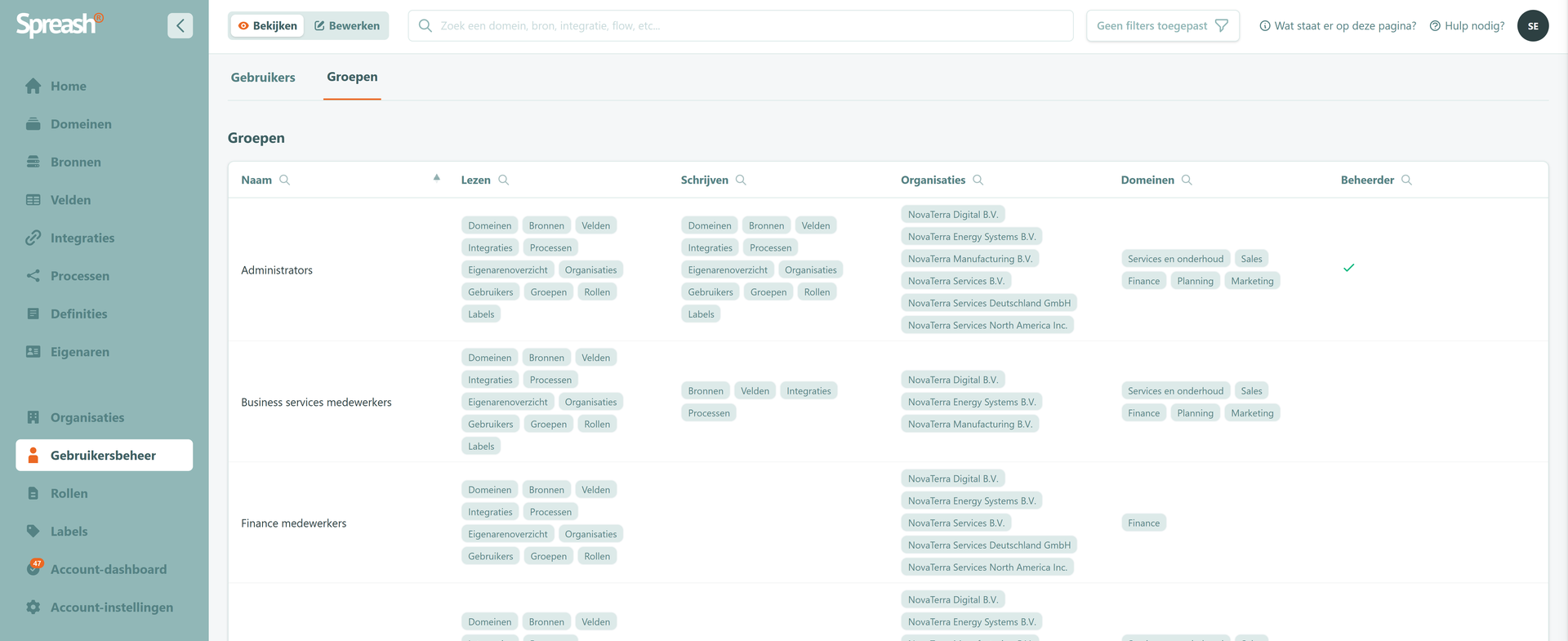
Dit tabblad toont de gedefinieerde rechtenprofielen binnen het platform. Gebruikers worden aan deze groepen gekoppeld om in één keer de juiste rechten te ontvangen. De tabel bevat de volgende kolommen:
Naam — de unieke naam van de rechten- of functiegroep (bijvoorbeeld Medewerkers Team A).
Lezen — alle Spreash®-modules en pagina's die leden van deze groep mogen inzien (bijvoorbeeld Domeinen, Bronnen, Velden).
Schrijven — de modules waarin deze groep gegevens mag aanmaken, bewerken of verwijderen. Bij pure viewer-groepen is deze kolom grotendeels leeg.
Organisaties — de organisaties of dochterondernemingen waarop de rechten van deze groep van toepassing zijn.
Domeinen — de functionele bedrijfsgebieden (bijvoorbeeld Finance of Sales) waarbinnen deze groep data mag inzien.
- Accountbeheerder — een groen vinkje wanneer de groep volledige beheerdersrechten op het account heeft.
- Juridisch beheerder — een groen vinkje wanneer de groep de juridische beheerrechten heeft.
Inline zoeken in de Groepentabel
Net als bij het eerste tabblad is elke kolomkop uitgerust met een vergrootglas-icoon. Typ bijvoorbeeld de naam van een specifiek domein onder de kolom Domeinen om te zien welke groepen toegang hebben tot die bedrijfsdata. Onderaan de tabel kun je via de paginering bladeren (standaard 25 items per pagina).
Veelvoorkomende situaties
- De kolom Schrijven is leeg bij een groep.
- Oorzaak: het is een pure viewer-groep zonder schrijfrechten.
- Oplossing: dit is geen fout. Leden kunnen alleen bekijken; schrijfrechten worden door een beheerder toegekend.
- Wat is het verschil tussen Accountbeheerder en Juridisch beheerder?
- Dit zijn twee losse beheerrechten die je per groep kunt toekennen. Accountbeheerder geeft volledige rechten op het hele account. Juridisch beheerder geeft de juridische beheerrechten. Een groep kan beide rechten hebben, één van de twee, of geen van beide.