Gebruikersbeheer / Bewerken
Laatst bijgewerkt: 06-07-2026
Gebruikersbeheer is de functionaliteit binnen Spreash® waarmee je de geregistreerde gebruikers en de bijbehorende rechtenstructuur van je organisatie zelf aanmaakt en beheert. Binnen de Bewerken-weergave voeg je gebruikers en groepen toe, wijs je lees- en schrijfrechten toe, en bepaal je via groepen tot welke organisaties en functionele domeinen iemand toegang heeft. Gebruik deze pagina wanneer je collega's of externe partners toegang wilt geven tot het platform, hun rechtenpakket wilt aanpassen, of gebruikers en groepen wilt bijwerken of verwijderen.
Op deze pagina leer je:
- Hoe je een gebruiker toevoegt, bewerkt en verwijdert
- Hoe je een groep aanmaakt en daaraan organisaties, domeinen en modules koppelt
- Hoe je per module de lees- en schrijfrechten (Bekijken en Bewerken) instelt
- Hoe je een bestaande gebruiker aan een of meer groepen koppelt
Kernconcepten
Voordat je aan de slag gaat, is het handig om de volgende type objecten te kennen.
Gebruiker toevoegen — het aanmaken van een nieuwe gebruiker en deze toevoegen aan een of meer bestaande groepen.
Groep toevoegen — het aanmaken van een groep met bijbehorende rechten. Een groep bepaalt wat de leden mogen bekijken en bewerken.
Bekijken en Bewerken — de twee rechten per module. Bekijken betekent lezen, Bewerken betekent aanpassen. Zet je Bewerken aan, dan staat Bekijken automatisch ook aan.
- Accountbeheerder — de hoogste rechten op het account; een groep met deze optie heeft volledige toegang.
- Juridisch beheerder — de juridische beheerrechten; een groep met deze optie beschikt daarover.
Video walktrough
Wat zie je op de Gebruikersbeheer / Bewerken-pagina?
Gebruiker toevoegen
Volg de onderstaande stappen om een nieuwe gebruiker aan te maken.
Ga naar Gebruikersbeheer via de linker navigatiebalk.
Klik op Gebruiker toevoegen.
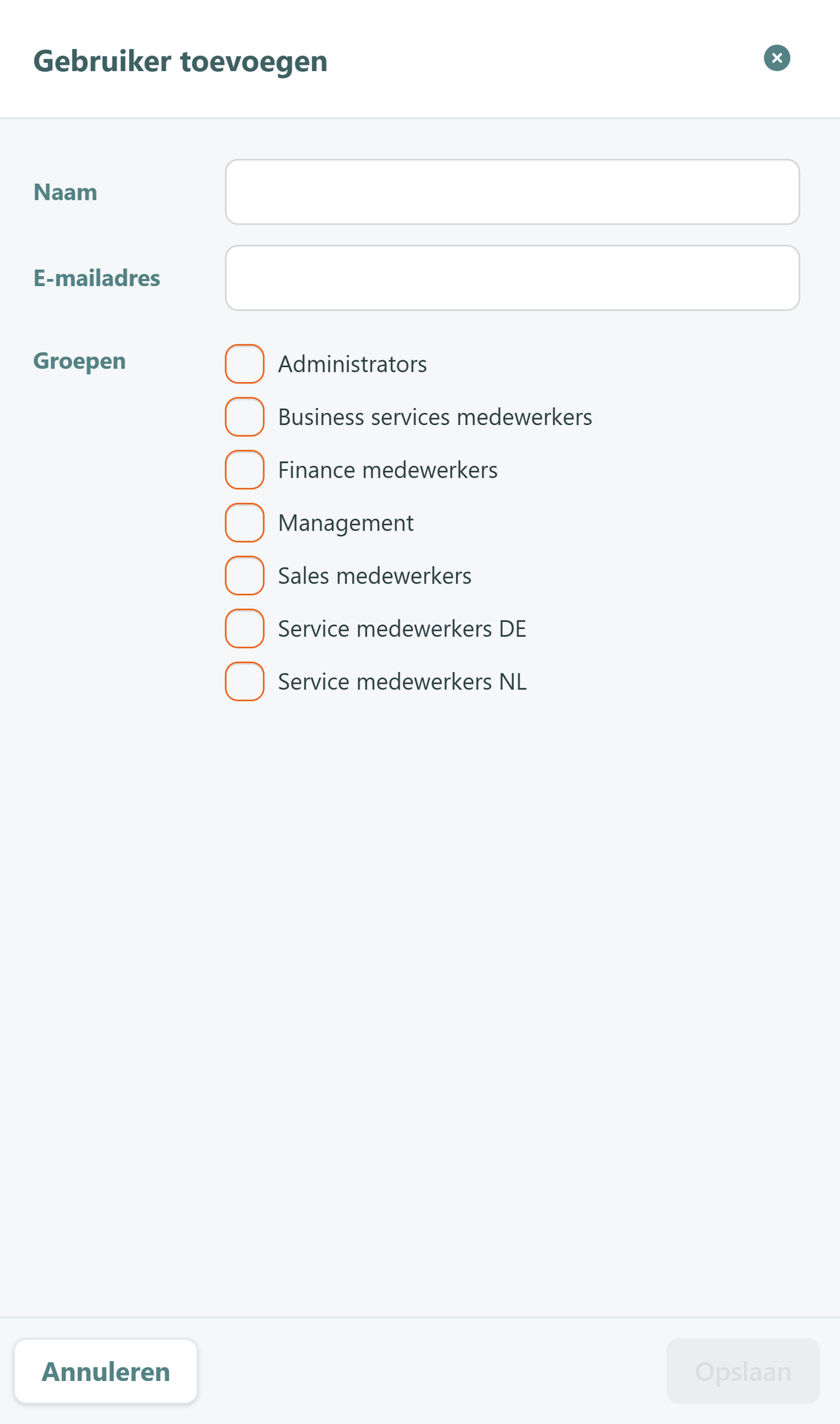
Er verschijnt een paneel. Vul de Naam in (verplicht).
Vul het E-mailadres in (verplicht).
Vink bij Groepen een of meer bestaande groepen aan waar de gebruiker bij hoort. De gebruiker krijgt de rechten van die groep(en).
Klik op Opslaan. De gebruiker verschijnt in de lijst.
Groep toevoegen
Volg de onderstaande stappen om een nieuwe groep aan te maken. Alleen de naam is verplicht, maar het is verstandig om de rest ook in te vullen zodat de groep de juiste rechten krijgt.
Klik op Groep toevoegen.
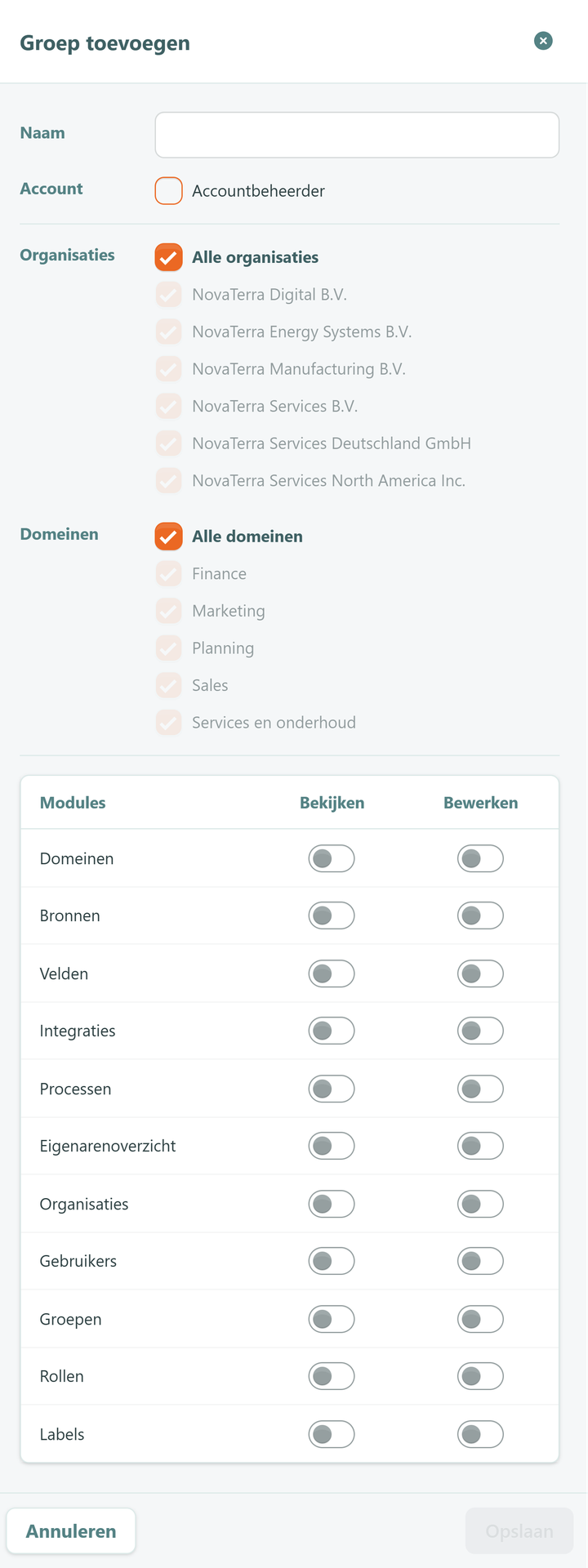
Er verschijnt een paneel. Vul de Naam van de groep in (verplicht).
Vink bij Beheerder eventueel Accountbeheerder aan als de groep volledige rechten op het account moet hebben, en/of Juridisch beheerder als de groep de juridische beheerrechten moet hebben. Voor een reguliere gebruikersgroep laat je beide vinkjes uit.
Kies bij Organisaties voor welke organisaties de groep geldt (Alle organisaties of afzonderlijke organisaties).
Vink je Alle organisaties aan, dan geldt de groep automatisch voor alle organisaties en worden de losse organisaties eronder uitgegrijsd.
Kies bij Domeinen voor welke domeinen de groep geldt (Alle domeinen of afzonderlijke domeinen).
Stel in de Modules-tabel per module de rechten in met de schakelaars Bekijken en Bewerken (Domeinen, Bronnen, Velden, Integraties, Processen, Eigenarenoverzicht, Organisaties, Gebruikers, Groepen, Rollen, Labels). Zet je Bewerken aan, dan gaat Bekijken automatisch mee aan.
Klik op Opslaan. De groep verschijnt in de lijst.
Een gebruiker of groep bewerken en verwijderen
Klik op de "⋮-menu" (bij een gebruiker of groep) om te bewerken of te verwijderen.
- Bewerken — pas de gegevens of rechten aan.
- Verwijderen — verwijder de gebruiker of groep.
Veelvoorkomende situaties
- Ik kan een gebruiker niet opslaan.
- Oorzaak: de Naam of het E-mailadres is nog niet ingevuld; beide zijn verplicht.
- Oplossing: vul de naam en het e-mailadres in voordat je op Opslaan klikt.
- Ik zie een collega niet in de Gebruikerslijst staan
- Oorzaak: De tabel is gefilterd via een actief inline zoekveld of het algemene filterpaneel, óf de gebruiker is nog niet toegevoegd aan de actieve organisatie.
- Oplossing: Controleer of er nog zoektekst achter de vergrootglazen staat of klik rechtsboven op Alle filters wissen.
- Een gebruiker staat op Inactief.
- Oorzaak: de toegang is tijdelijk of permanent stopgezet.
- Oplossing: een beheerder kan het account weer activeren in de Bewerken-modus.
- Een gebruiker kan een module niet bewerken, alleen bekijken.
- Oorzaak: in de groep van die gebruiker staat voor die module alleen Bekijken aan.
- Oplossing: zet in de groep de schakelaar Bewerken aan voor die module (Bekijken gaat dan automatisch mee).
- Een nieuwe gebruiker heeft nergens toegang toe.
- Oorzaak: de gebruiker is nog niet aan een groep gekoppeld, of de groep heeft geen rechten.
- Oplossing: koppel de gebruiker aan een groep met de juiste rechten, of stel de rechten van de groep in.
- Waarom kan ik niet op een rij klikken om meer details te zien?
- Als viewer biedt deze pagina een compleet, plat overzicht van de rechtenstructuur. Alle relevante informatie (zoals gekoppelde domeinen en organisaties) is direct in de kolommen af te lezen zonder dat doorklikken nodig is.
- Wat betekent het als de kolom 'Schrijven' bij een groep leeg is?
- Dat betekent dat de groep een pure viewer-groep is. Leden kunnen gegevens binnen de gekoppelde modules alleen bekijken en hebben geen rechten om configuraties te wijzigen.
Gerelateerde pagina's
Organisaties — het overzicht van de hoofd- en dochterondernemingen die aan gebruikers en groepen gekoppeld worden
Rollen — aanvullende context over de algemene rechten- en rolverdeling binnen Spreash®
Eigenaren — inzicht in welke gebruikers als eigenaar gekoppeld staan aan domeinen of bronnen