Rollen - Bewerken
Laatst bijgewerkt: 06-07-2026
Rollen is de functionaliteit binnen Spreash® waarmee je de verschillende functies en verantwoordelijkheden binnen de werkprocessen van je organisatie zelf aanmaakt en beheert. In de Bewerken-weergave leg je rollen vast, bepaal je hun type (intern, extern of beide) en koppel je medewerkers via toewijzingen aan een of meer rollen en organisaties. Waar Gebruikersbeheer bepaalt wat een gebruiker binnen het platform Spreash® zelf mag zien of doen, beschrijft een rol puur iemands functie in het daadwerkelijke operationele bedrijfsproces. Gebruik deze pagina wanneer je rollen wilt toevoegen of aanpassen, of wanneer je wilt vastleggen welke medewerkers of externe partijen welke rol binnen welke organisatie vervullen.
Op deze pagina leer je:
Hoe je een rol toevoegt, bewerkt en verwijdert
Hoe je het type van een rol instelt via de klikbare badge: Intern, Extern of Intern & Extern
Hoe je via een toewijzing een medewerker aan een of meer rollen koppelt
Het verschil tussen de tabbladen Rollen en Toewijzingen bij het bewerken
Kernconcepten
Voordat je aan de slag gaat, is het handig om de volgende type objecten te kennen.
Rol toevoegen — het aanmaken van een nieuwe rol met een naam, omschrijving en type.
Roltoewijzing — het koppelen van een of meer rollen aan een gebruiker.
Type-badge — een klikbaar label dat bij elke klik wisselt tussen Intern, Extern en Intern & Extern.
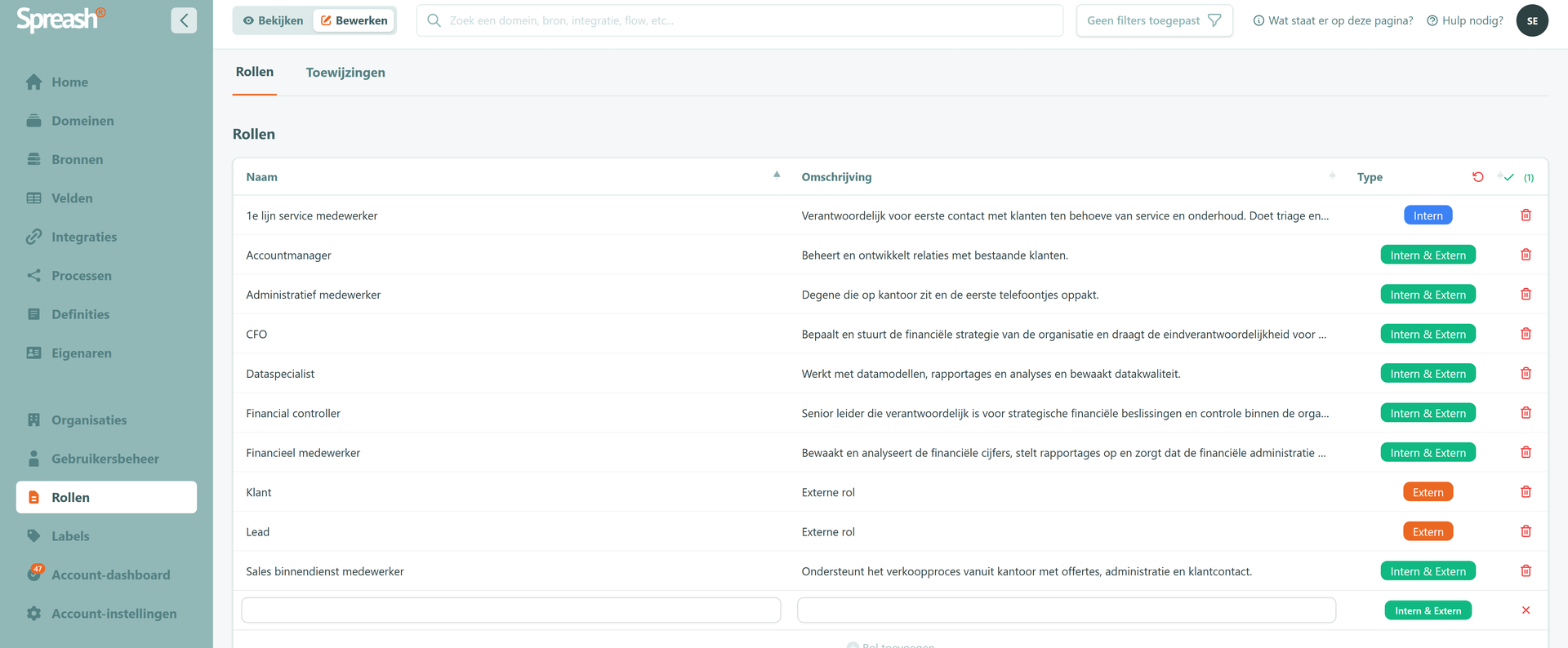
Inline opslaan — wijzigingen in het tabblad Rollen worden pas definitief als je ze opslaat. Het groene vinkje ✓ slaat op, het ↺-icoon maakt alle openstaande wijzigingen ongedaan, en de teller (n) toont hoeveel wijzigingen nog openstaan.
Video Walktrough
Tabblad Rollen: een rol toevoegen
Schakel eerst bovenaan naar de Bewerken-modus en open het tabblad Rollen.
Klik onder de tabel op + Rol toevoegen — onderaan de lijst. Er verschijnt een nieuwe, lege rij.
Vul bij Naam de naam van de rol in.
Vul bij Omschrijving een korte toelichting op de kerntaak in.
Klik op de Type-badge — in de nieuwe rij — om het type in te stellen. De badge wisselt bij elke klik: Intern → Extern → Intern & Extern. Klik door tot het juiste type zichtbaar is.
Klik ophet groene vinkje ✓ — rechtsboven bij de kolom Type — om de rol op te slaan. Met het ↺-icoon ernaast maak je alle openstaande wijzigingen ongedaan; met de rode ✕ aan het einde van de rij annuleer je alleen de nieuwe regel.
Tabblad Toewijzingen: een roltoewijzing toevoegen
- Klik bovenaan op het tabblad Toewijzingen.
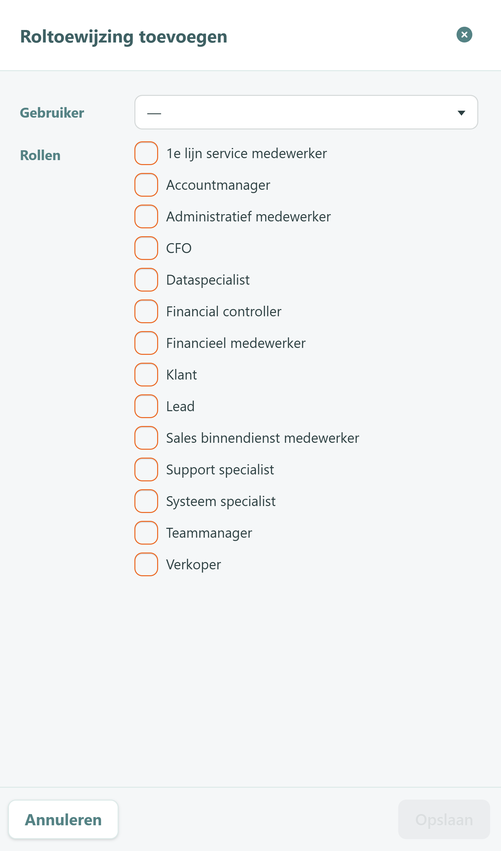
Klik rechtsboven op 🔗 Klikbaar — Roltoewijzing toevoegen. Er opent een venster.
Kies bij Gebruiker de persoon uit de dropdown.
Vink bij Rollen een of meer rollen aan; meerdere rollen tegelijk toewijzen mag.
Klik op Opslaan om de toewijzing te bewaren, of op Annuleren om te stoppen. De organisaties die in de tabel naast een persoon staan, stel je hier niet in: die komen uit de module Organisaties (de organisaties waaraan de gebruiker is gekoppeld).
Een rol of toewijzing bewerken of verwijderen
Rol bewerken (tabblad Rollen) — klik op de cel die je wilt aanpassen (Naam, Omschrijving of Type). De waarde wordt bewerkbaar; pas hem aan en sla op met het groene vinkje ✓.
Rol verwijderen (tabblad Rollen) — klik op het prullenbak-icoon 🗑 aan het einde van de rij.
Toewijzing bewerken of verwijderen (tabblad Toewijzingen) — klik op het ⋮-menu aan het einde van de rij. Kies Bewerken (opent hetzelfde venster) of Verwijderen.
Veelvoorkomende situaties
- Waarom kan ik een rol op deze pagina niet handmatig aanpassen of toewijzen?
- Je bevindt je in de Bekijken-modus (viewer). Wijzigingen aan de rechtenstructuur, accounts of procesdefinities kunnen alleen door een geautoriseerde editor worden uitgevoerd.
- Waarom zie ik bepaalde rollen wel in de processtroom, maar niet op deze pagina?
- Controleer of er bovenin de tabel nog een filter actief is bij een van de inline zoekvelden of dat het algemene filterpaneel rechtsboven de resultaten beperkt. Klik op Alle filters wissen om het complete overzicht op te halen.
Gerelateerde pagina's
Processen — de visuele matrixomgeving waaruit deze functionele (interne en externe) rollen rechtstreeks voortkomen
Gebruikersbeheer — overzicht van de platformrechten en de groepen waartoe de gebruikers behoren
Organisaties — de achterliggende entiteiten en dochterondernemingen die aan gebruikers en rollen worden gekoppeld