Labels - Bekijken
Laatst bijgewerkt: 06-07-2026
Labels is het overzicht binnen Spreash® waarmee je per label ziet welke velden ermee zijn gemarkeerd. Een label is een trefwoord dat je aan een veld toekent om gerelateerde velden over verschillende bronnen heen te groeperen, bijvoorbeeld AVG of Masterdata.
Op deze pagina leer je:
Wat het Labels-overzicht toont en waar labels vandaan komen
Hoe je een label selecteert en de bijbehorende velden bekijkt
Hoe je vanuit een label doorklikt naar het betreffende veld in Velden
Kernconcepten
Voordat je aan de slag gaat, is het handig om de volgende type objecten te kennen.
Functioneel veld — een zakelijk veld (de frontendkant) waaraan een label is gekoppeld.
Technisch veld — een veld zoals het in de database staat (de backendkant) waaraan een label is gekoppeld.
Groeperen — het samenbrengen van gerelateerde velden over verschillende bronnen heen met hetzelfde label.
Eén begrip is alvast belangrijk:
Label — een trefwoord dat aan een veld wordt toegekend in Velden. Hetzelfde label kan aan meerdere velden over verschillende bronnen worden gehangen.
Video walkthrough
Wat zie je op de Labels-pagina?
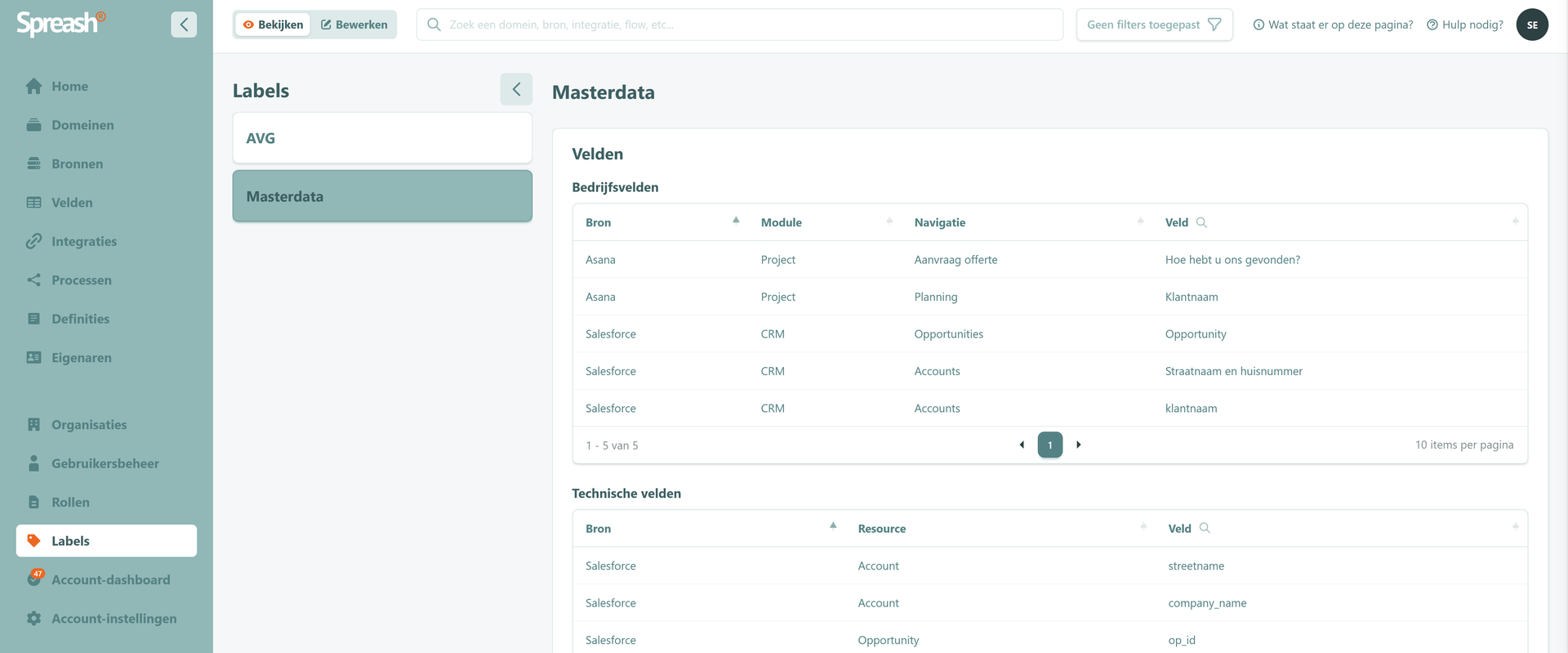
De Labels-pagina bestaat uit twee panelen. Links zie je een lijst van alle aangemaakte labels (bijvoorbeeld AVG en Masterdata). Klik op een label om rechts alle velden te tonen die met dat label zijn gemarkeerd.
Label in de lijst — klik om de gelabelde velden van dat label te tonen.
Velden bij een label
Rechts verschijnen onder de kop Velden twee tabellen, net als op de Velden-pagina opgesplitst in een zakelijke(functionele) en een technische kant:
Functionele — de functionele (frontend) velden met dit label. Kolommen: Bron, Module, Navigatie en Veld.
Technische velden — de technische (backend) velden met dit label. Kolommen: Bron, Resource en Veld.
Elke tabel heeft een eigen paginering (standaard 10 items per pagina).
Doorklikken naar het veld
Alle gegevens in de kolommen van beide tabellen zijn klikbaar. Door op een waarde te klikken navigeer je rechtstreeks naar het bijbehorende navigatie-gedeelte in Velden, waar het veld is vastgelegd.
Waarde in een kolom (Bron, Module, Navigatie, Veld, Resource) — klik om naar het juiste navigatie-gedeelte in Velden te gaan waar dit veld staat.
Veelvoorkomende situaties
- Ik kan een label niet aanmaken op deze pagina.
- Oorzaak: labels worden toegekend in Velden, niet hier.
- Oplossing: ken het label toe bij een veld in Velden; het verschijnt automatisch in dit overzicht.
- Een waarde in de tabel doet niets als ik erop klik.
- Oorzaak: mogelijk klikte je niet precies op een klikbare waarde.
- Oplossing: alle kolomwaarden zijn klikbaar en brengen je naar het juiste navigatie-gedeelte in Velden.
- Waarom zie ik twee tabellen per label?
- Net als op de Velden-pagina worden velden gesplitst in een functionele en een technische kant. Functionele velden tonen de frontendkant (Bron, Module, Navigatie, Veld); Technische velden tonen de backendkant (Bron, Resource, Veld).
- Wat gebeurt er als ik op een waarde in de tabel klik?
- Je wordt doorgestuurd naar het bijbehorende navigatie-gedeelte in Velden, waar het veld is vastgelegd. Zo kun je direct de context van het gelabelde veld bekijken.