Labels - Bewerken
Laatst bijgewerkt: 06-07-2026
Labels is het overzicht binnen Spreash® waarmee je nieuwe labels aanmaakt en beheert. Een label is een trefwoord dat je aan een veld toekent om gerelateerde velden over verschillende bronnen heen te groeperen, bijvoorbeeld AVG of Masterdata.
Op deze pagina leer je:
Hoe je een label toevoegt, bewerkt en verwijdert
Hoe je vanuit een label naar het betreffende veld in Velden springt
Waar labels daadwerkelijk aan velden worden gekoppeld
Kernconcepten
Voordat je aan de slag gaat, is het handig om de volgende type objecten te kennen.
Label toevoegen — het aanmaken van een nieuw label. Een label krijgt alleen een naam (bijvoorbeeld AVG of Masterdata).
Velden-overzicht — per label zie je in twee tabellen welke velden het label dragen: Functionele velden (Bron, Module, Navigatie, Veld) en Technische velden (Bron, Resource, Veld).
Koppelen gebeurt bij het veld — je hangt een label niet op de Labels-pagina aan een veld, maar op de Velden-pagina, in de Labels-kolom van het betreffende veld.
Video walktrough
Een label toevoegen
Ga naar Labels via de linker navigatiebalk en schakel bovenaan naar Bewerken.
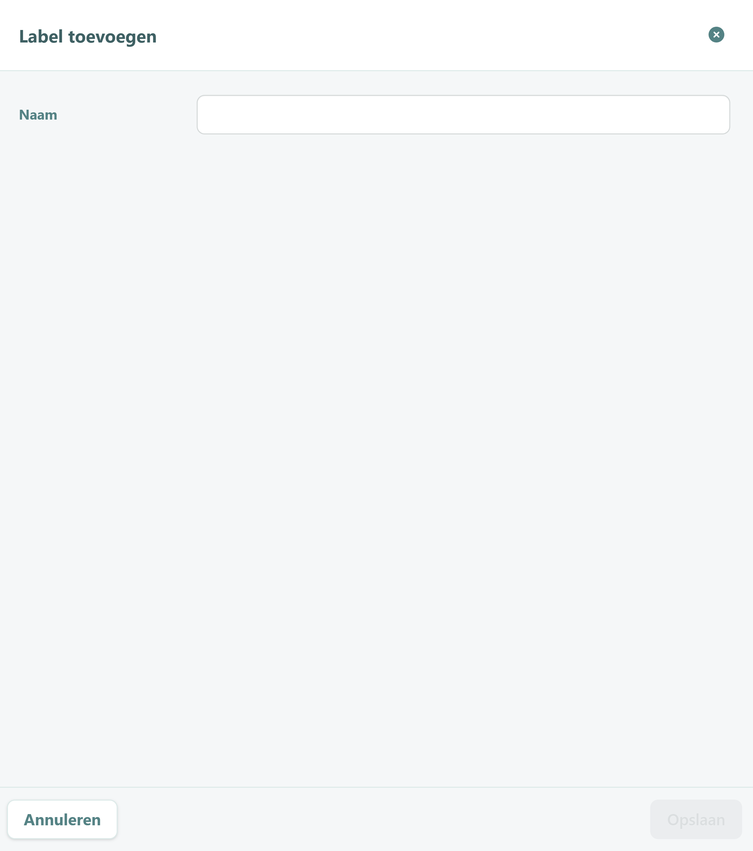
Klik bovenaan het linkerpaneel op 🔗 Klikbaar — + Label toevoegen. Er opent een zijpaneel aan de rechterkant.
Vul bij Naam de naam van het label in.
Klik onderaan het paneel op Opslaan om het label aan te maken. Met Annuleren of het ×-icoon (rechtsboven) sluit je het paneel zonder op te slaan. Het nieuwe label verschijnt in de lijst links.
Een label aan een veld koppelen
Labels koppel je niet op de Labels-pagina zelf, maar bij het veld op de Velden-pagina. Vanaf de Labels-pagina spring je er snel naartoe:
Selecteer links een label. Rechts zie je in de tabellen Functionele velden en Technische velden welke velden het label al dragen.
De waarden in de overzichtstabellen (zoals de Module, Navigatie of het Veld) — klik op een waarde om direct naar de Velden-pagina bij de juiste bron te springen. Klik je bijvoorbeeld op Project bij Asana, dan land je in Velden bij Asana > Project.
Voeg op de Velden-pagina in de Labels-kolom van het veld het gewenste label toe, of haal het er weer af. Zie de pagina Velden voor de details over het beheren van velden.
Een label bewerken of verwijderen
Selecteer links het label dat je wilt aanpassen.
Klik rechtsboven in de detailweergave op — het ⋮-menu.
Kies Bewerken om de naam aan te passen (opent hetzelfde zijpaneel met de naam al ingevuld) of Verwijderen om het label te verwijderen.
Veelvoorkomende situaties
- Ik kan een label op de Labels-pagina niet aan een veld koppelen.
- Oorzaak: koppelen gebeurt niet hier, maar bij het veld zelf.
- Oplossing: ga naar de Velden-pagina en voeg het label toe in de Labels-kolom van het veld. Vanaf de Labels-pagina kun je via de klikbare waarden direct naar de juiste bron springen.
- Mijn nieuwe label staat niet in de lijst.
- Oorzaak: het zijpaneel is gesloten zonder op Opslaan te klikken.
- Oplossing: maak het label opnieuw aan en klik onderaan het paneel op Opslaan.
- De velden-tabellen bij een label zijn leeg.
- Oorzaak: er zijn nog geen velden aan dit label gekoppeld, of er staat een zoekterm in de Veld-kolom.
- Oplossing: koppel velden via de Velden-pagina, of wis de zoekterm in het 🔎-veld.
- Een label toont geen velden.
- Oorzaak: er zijn nog geen velden aan dit label gekoppeld.
- Oplossing: koppel het label aan velden in Velden. Ze verschijnen daarna in dit overzicht.
- Waar maak ik een label aan?
- Niet op deze pagina. Labels ken je toe bij een veld in Velden (binnen een bron, module en navigatie). Het label verschijnt daarna automatisch in dit overzicht met alle gekoppelde velden.
Gerelateerde pagina's
Velden — de plek waar je labels aan velden toekent
Bronnen — de bronnen waarin de gelabelde velden zijn vastgelegd
Definities — geeft context over hoe velden en begrippen binnen Spreash® worden vastgelegd