Account-instellingen / Bewerken
Laatst bijgewerkt: 10-11-2026
Accountinstellingen is de pagina binnen Spreash® waarmee je de algemene, accountbrede instellingen van je Spreash®-omgeving beheert. Hier leg je vast in welke taal de interface wordt getoond, of objecten zonder eigenaar mogen bestaan, of tweefactorauthenticatie verplicht is, n via welke provider gebruikers eventueel met single sign-on (SSO) inloggen. Daarnaast vind je op het tabblad Abonnement de gegevens van je huidige abonnement; die zijn alleen-lezen.. Gebruik deze pagina wanneer je de basisinstellingen van de hele omgeving wilt bekijken of aanpassen. Het gaat hier om instellingen die voor alle gebruikers binnen het account gelden.
Op deze pagina leer je:
Welke accountbrede instellingen je op deze pagina vindt
Hoe je de taal van de interface instelt
Wat 'Lege eigenaren toestaan' en 'Tweefactorauthenticatie vereisen' betekenen
Hoe je single sign-on (SSO) configureert
Hoe je per kaart instellingen aanpast en opslaat
Kernconcepten
Per kaart opslaan — de kaarten Algemeen en Single sign-on (SSO) hebben elk een eigen Opslaan-knop. Een wijziging wordt pas bewaard nadat je op de Opslaan-knop van díe kaart hebt geklikt.
Accountbrede instellingen — de wijzigingen die je hier maakt, gelden voor alle gebruikers binnen het account.
Account-identificatie — de unieke code van jouw organisatieomgeving. Dit veld staat vast en kan ook in de Bewerken-weergave niet worden gewijzigd.
Video walktrough
[Link van geupdate video volgt.]
Tabblad Algemeen
Schakel bovenaan naar Bewerken.
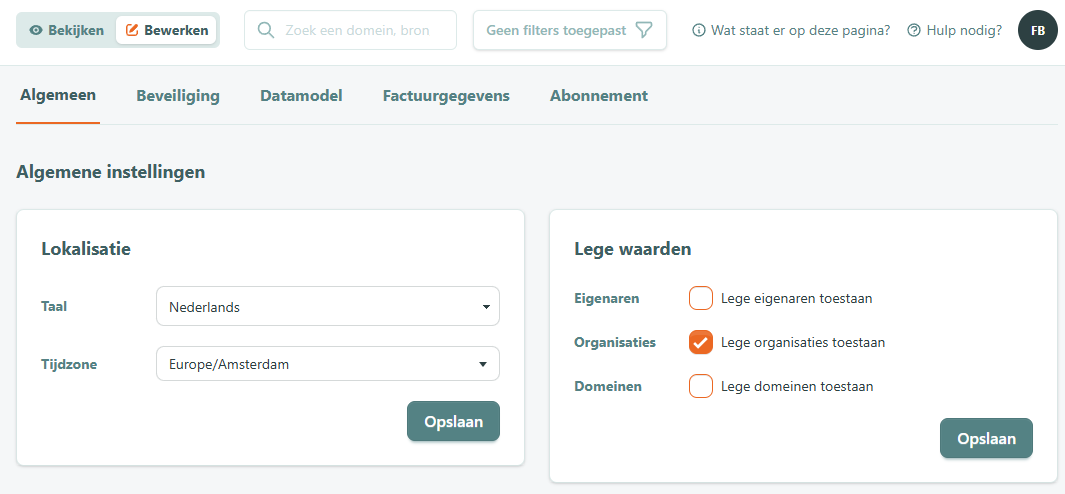
Taal — kies via de dropdown in de kaart Algemeen de gewenste interfacetaal.
Lege eigenaren toestaan — vink dit vakje aan om toe te staan dat objecten en records zonder eigenaar bestaan; laat het uit om een eigenaar te verplichten.
Lege Organisaties toestaan — vink dit vakje aan om toe te staan dat objecten en records zonder link naar een Organisatie mogen bestaan; laat het uit om een Organisatie te verplichten.
Lege Domeinen toestaan — vink dit vakje aan om toe te staan dat objecten en records zonder link naar een Domeinen mogen bestaan; laat het uit om een Domeinen te verplichten.
Opslaan — onderin de kaart Algemeen — klik hierop om deze instellingen te bewaren.
Tabblad Beveiliging
Single sign-on (SSO) instellen
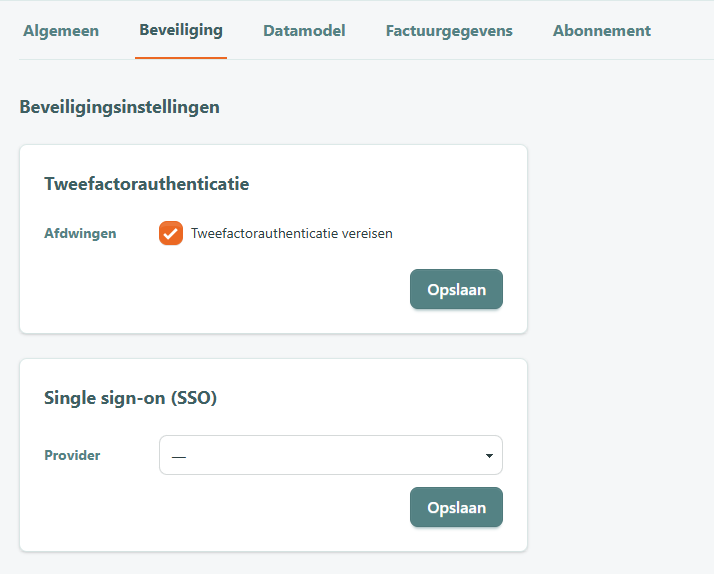
Provider — kies in de kaart Single sign-on (SSO) via de dropdown de gewenste SSO-provider. Het streepje (—) betekent dat er geen SSO is ingesteld.
Opslaan — onderin de SSO-kaart — klik hierop om de SSO-instelling te bewaren.
Tabblad Abonnement
Naast Instellingen heeft de pagina een tabblad Abonnement, met het pakket, de startdatum en eventuele add-ons. Deze gegevens zijn alleen-lezen: je kunt ze ook in de Bewerken-weergave niet aanpassen. Wil je je abonnement wijzigen of een add-on afnemen? Neem dan contact op met Spreash®.
Veelvoorkomende situaties
- Mijn wijziging is niet bewaard.
- Oorzaak: er is niet op Opslaan geklikt, of op de Opslaan-knop van de andere kaart.
- Oplossing: elke kaart heeft een eigen Opslaan-knop. Klik op de Opslaan-knop van de kaart die je hebt gewijzigd.
- Ik kan de instellingen niet aanpassen; de knop Bewerken is grijs met een slotje.
- Oorzaak: je beschikt niet over accountbeheerdersrechten, waardoor de Bewerken-weergave is vergrendeld.
- Oplossing: laat een accountbeheerder de wijziging doorvoeren, of je de juiste rechten geven via Gebruikersbeheer.
- Wie kan de accountinstellingen wijzigen?
- Deze instellingen zijn accountbreed en kunnen doorgaans alleen door een accountbeheerder worden aangepast. Heb je geen toegang tot de Bewerken-modus, dan beschik je niet over de juiste rechten.
- Waarom zijn er twee Opslaan-knoppen?
- Elke kaart (Algemeen en Single sign-on) slaat afzonderlijk op. Wijzig je iets in een kaart, klik dan op de Opslaan-knop van diezelfde kaart, anders gaat je wijziging verloren.
Gerelateerde pagina's
Eigenaren — de verantwoordelijken die aan objecten worden gekoppeld; hangt samen met de instelling 'Lege eigenaren toestaan'
Gebruikersbeheer — het beheer van gebruikers en groepen, waarop de beveiligingsinstellingen zoals 2FA van toepassing zijn
Inloggen — het inlogproces, waar tweefactorauthenticatie en single sign-on op aansluiten