Account-dashboard / Bekijken
Laatst bijgewerkt: 06-07-2026
Accountdashboard is de functionaliteit binnen Spreash® waarmee je per specifiek systeemonderdeel in één oogopslag kunt zien of er problemen of inconsistenties binnen de datahuishouding aanwezig zijn. Als data intelligence platform zorgt Spreash® voor volledige grip op je bedrijfs-DNA, en dit dashboard fungeert daarbij als een centrale automatische gezondheidscheck. Gebruik deze pagina wanneer je snel wilt controleren of alle koppelingen, processen, gebruikers en data-entiteiten correct zijn ingericht, of wanneer je openstaande datakwaliteitsfouten direct wilt opsporen en bekijken. /in
Op deze pagina leer je:
Hoe de totale foutenbalans in de navigatiebalk wordt weergegeven
Hoe het in- en uitklapgedrag van de verschillende systeemonderdelen werkt
Welke specifieke kolommen en tabellen er per onderdeel inzichtelijk zijn
Hoe je vanuit het dashboard direct doorlinkt naar de bron van een probleem
Kernconcepten
Voordat je aan de slag gaat, is het handig om de volgende type objecten te kennen.
Inconsistentie — een fout, ontbrekend gegeven of onlogische koppeling in de data die aandacht nodig heeft.
Notificatiebadge — het gekleurde getal in het menu dat het totale aantal openstaande problemen toont.
Paneel (sectie) — een uitklapbaar blok per systeemonderdeel, bijvoorbeeld Eigenaren of Processen.
Statuskleur — oranje betekent dat er problemen zijn, groen betekent dat er geen problemen zijn.
Video walktrough
Wat zie je op het Accountdashboard?
Het Accountdashboard is opgebouwd uit verschillende uitklapbare panelen (secties), die elk een specifiek onderdeel van het platform controleren.
De totale notificatiebadge
In de linker navigatiebalk toont de menuknop Accountdashboard een gekleurde notificatiebadge met een getal (bijvoorbeeld 47). Dit getal is de exacte optelsom van alle openstaande problemen die verspreid over de panelen op de pagina worden getoond.
Het in- en uitklapgedrag per onderdeel
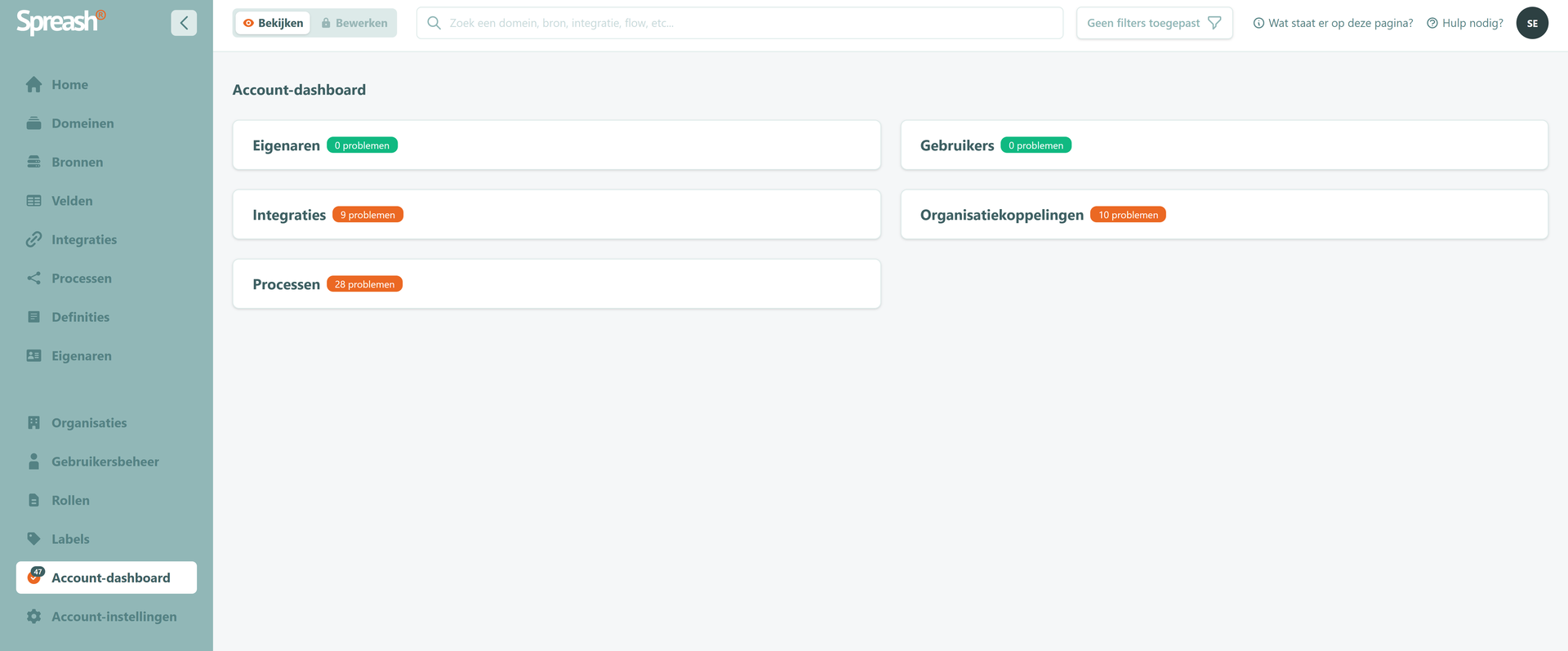
De panelen bewegen dynamisch mee met de status van de datakwaliteit:
Onderdelen met problemen — de statusbadge kleurt oranje (bijvoorbeeld 7 problemen). Het paneel staat bij het openen van de pagina automatisch uitgeklapt zodat de fouten direct zichtbaar zijn.
Onderdelen zonder problemen — bij de status 0 problemen kleurt de badge groen. Dit paneel staat standaard dichtgeklapt. Je kunt het handmatig openklikken; de tabel toont dan 'Geen problemen gevonden'.
Paneel (sectie) — klik om een paneel handmatig open of dicht te klappen.
Overzicht van de systeemonderdelen & kolommen
Wanneer je een paneel uitklapt, verschijnt een specifieke tabel met kolommen. Elke tabel is uitgerust met inline zoekvelden (te herkennen aan het vergrootglas naast de kolomkop) waarmee je de rijen real-time kunt filteren. Het dashboard is onderverdeeld in vijf categorieën:
Eigenaren
Toont inconsistenties met betrekking tot de toegewezen beheerders of contactpersonen.
Naam — de naam van de specifieke eigenaar of entiteit.
Type — de classificatie van de entiteit.
Organisatie — de gekoppelde organisatie of dochteronderneming.
Probleem — de omschrijving van wat er inhoudelijk of technisch misgaat.
Gebruikers
Toont fouten of ontbrekende datavelden rondom de platformgebruikers.
Naam — de naam van de geregistreerde medewerker.
E-mail — het gekoppelde e-mailadres van de gebruiker.
Probleem — de reden waarom het gebruikersaccount als inconsistent is gemarkeerd.
Integraties
Geeft inzicht in foutsituaties rondom datastromen en gegevensuitwisseling tussen gekoppelde systemen.
Integratie — de systemen of applicaties waartussen de koppeling loopt (Systeem A ↔ Systeem B).
Stroom — de specifieke datastroom of werkstroom die wordt uitgevoerd.
Probleem — de technische of functionele reden van de inconsistentie (bijvoorbeeld ontbrekende veldmappings).
Organisatiekoppelingen
Toont elementen, applicaties of databronnen die nog niet correct aan een organisatie-entiteit zijn toegewezen.
Naam — de naam van de specifieke bron of integratie.
Type — of het een losse databron of een actieve integratie betreft.
Probleem — de omschrijving van de ontbrekende koppeling.
Processen
Toont fouten in de visueel in kaart gebrachte werkprocessen en processtappen binnen Spreash®.
Proces — de naam van het werkproces waarin de inconsistentie zich bevindt.
Element — de specifieke processtap, swimlane of actie waar de fout is geconstateerd.
Probleem — de logische of modelleerfout binnen de procesmatrix (bijvoorbeeld een actie zonder toegewezen rol, of een processtroom zonder gedefinieerd eindpunt).
Navigeren en doorklikken naar inconsistenties
Het Accountdashboard is volledig interactief ingericht om problemen snel op te lossen:
Tabelrijen (Naam, Integratie, Proces, Element) — klik op een element in de tabel om direct naar de specifieke module of detailpagina te navigeren waar de data zich bevindt.
De kolom 'Probleem' — is niet klikbaar. Het veld met de foutmelding is statisch en dient puur als informatieve tekst.
Onderaan de tabellen kun je via de paginering door de fouten bladeren (standaard 10 items per pagina).
Veelvoorkomende situaties
- Een paneel toont 'Geen data' onderaan de tabel
- Oorzaak: Dit gebeurt wanneer een paneel 0 problemen bevat en handmatig wordt opengeklapt; er is simpelweg geen foutinformatie om in de tabelrijen te laden.
- Oplossing: Dit is de gewenste status. Er hoeft geen actie te worden ondernomen.
- Het totale getal in het menu klopt niet met wat ik op de pagina zie.
- Oorzaak: er staat een filter aan waardoor niet alle problemen worden getoond.
- Oplossing: wis de filters. De badge telt alle openstaande problemen, ook de gefilterde.
- Ik klik op een probleem, maar er gebeurt niets.
- Oorzaak: de kolom Probleem is niet klikbaar; alleen de andere kolommen brengen je naar de bron.
- Oplossing: klik op de naam, het proces of het element in de rij om naar de juiste module te gaan.
- Waarom zijn sommige panelen direct opengeklapt en andere dicht?
- Spreash® klapt panelen met de status '0 problemen' automatisch dicht om het overzicht schoon te houden. Panelen met actieve problemen (oranje badge) staan direct open, zodat de inconsistenties meteen opvallen.
- Kan ik de problemen rechtstreeks op deze dashboard-pagina aanpassen?
- Nee, dit dashboard is een verzamel- en doorverwijspagina. Wijzigingen maak je door op de rij te klikken, waarna je wordt doorgeleid naar de module waar het invoerveld of het proces daadwerkelijk wordt beheerd.
Gerelateerde pagina's
Processen — achtergrondinformatie over hoe processtromen en swimlanes correct worden opgebouwd
Integraties — handleiding voor het inrichten en mappen van datastromen tussen applicaties
Gebruikersbeheer — inzicht in het controleren van actieve accounts en groepsrechten