Datamodel / Bekijken
Laatst bijgewerkt: 18-11-2026
In Datamodel zie je hoe het datamodel achter je dataproducten is opgebouwd, laag voor laag. Je volgt elk veld terug van het dataproduct tot het technische veld in de bron, met de transformaties die erachter zitten.
In dit artikel leer je:
- Wat je nodig hebt om Datamodel te zien en hoe je het opent
- Wat je ziet op de pagina Datamodel
- Hoe je lagen en tabeltypen herkent
- Hoe je tabellen en velden bekijkt op het tabblad Specificatie
- Hoe je het model bekijkt op het tabblad Visualisatie
- Hoe je een veld terugvolgt tot de bron
- Hoe je een model, tabel of veld terugvindt
- Hoe je problemen met velden ziet op het Accountdashboard
Kernconcepten
Voordat je aan de slag gaat, is het handig om de volgende type objecten te kennen.
- Datamodel — een ontwerp of beschrijving van het datamodel achter je dataproducten, zoals een rapportage, een dashboard of een dataset voor AI. Het model bestaat uit tabellen in lagen. Per veld leg je vast hoe het tot stand komt, zodat je elk veld kunt terugvolgen tot de bron. Een model kan voortbouwen op tabellen van andere modellen.
- Laag — een stap in de opbouw van het model, bijvoorbeeld Bron, Staging, Business logic en Kerntabel. Een beheerder stelt de lagen één keer in voor al je modellen.
- Tabeltype — het soort tabel binnen een laag, zoals Staging tabel, View of Kerntabel. Elk tabeltype heeft een eigen kleur.
- Tabel — één tabel in het model, opgebouwd uit velden.
- Veld — een kolom van een tabel, met een Naam, een Expressie en een Omschrijving.
- Expressie — de transformatie in de Spreash® Formal Language (SFL) die vastlegt hoe de waarde van een veld wordt berekend uit technische velden van je bronnen of uit velden van andere tabellen en modellen. SFL staat los van de tool waarin je dataproduct wordt gebouwd, zoals SQL, DAX of Python.
- Sleutel — geeft aan of een veld een primaire sleutel, een unieke sleutel of een vreemde sleutel is.
- Nullable — geeft aan of een veld leeg mag zijn.
- Functionele naam — de naam van een veld zoals een gebruiker het in de applicatie ziet, tegenover de technische naam in het bronsysteem.
- Eigenaar — de gebruiker die per organisatie verantwoordelijk is voor het model.
Video walkthrough
[Link video volgt.]
Toegang tot het datamodel
Klik in de linker navigatiebalk op Datamodel. Je ziet deze module alleen als aan twee voorwaarden is voldaan:
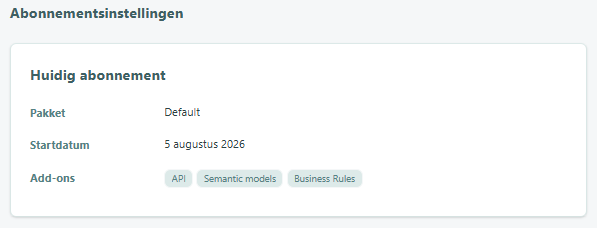
- Abonnement — Datamodel is een add-on. In je testomgeving is de module standaard beschikbaar om uit te proberen. Voor je live-omgeving controleer je in Account-instellingen, op het tabblad Abonnement onder Add-ons, of Semantic models in jullie abonnement zit. Zit het er niet in? Gebruik dan de knop Hulp nodig? om het abonnement aan te passen.
- Toegang — je gebruikersgroep heeft Bekijken of Bewerken voor Datamodellen, en het model hoort bij een van de domeinen waartoe je groep toegang geeft. Of je bent eigenaar van het model voor een organisatie waartoe je toegang hebt. Een beheerder regelt dit in Gebruikersbeheer, op het tabblad Groepen.
Wat zie je op de pagina Datamodel?
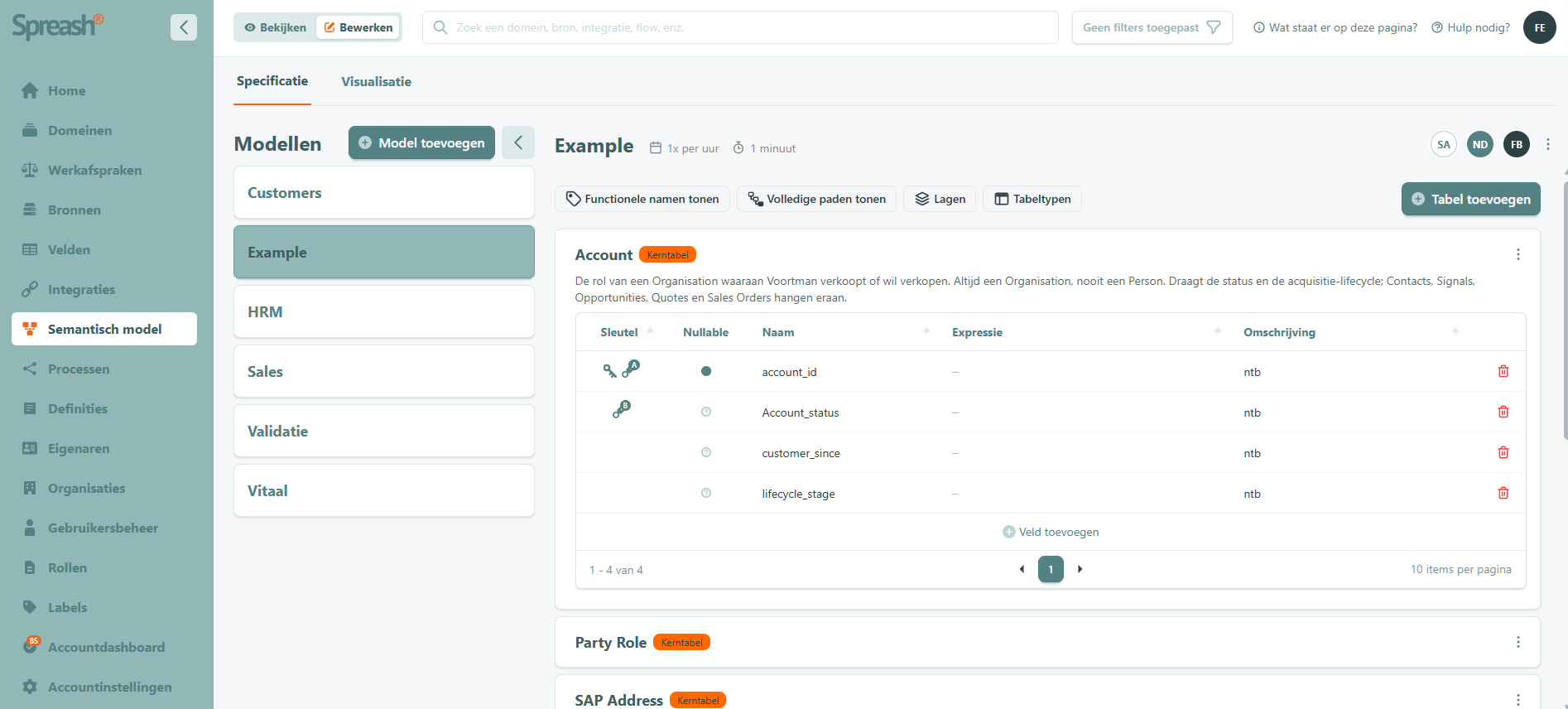
Bovenaan de pagina staan de schakelaar Bekijken / Bewerken, de zoekbalk, de filterknop en twee tabbladen: Specificatie en Visualisatie. De pagina opent op Specificatie. Kies je een ander model, dan blijf je op hetzelfde tabblad.
- Modellen — de lijst links met de datamodellen die je kunt zien, op naam. Klik op een model om het te openen. Met de pijl naast Modellen klap je de lijst in of uit.
- Modelnaam — met daarnaast de verversingsfrequentie (bijvoorbeeld 1x per uur) en de verversingsduur (bijvoorbeeld 1 minuut), als die zijn ingevuld.
- De gekleurde cirkels — rechtsboven zie je voor welke domeinen (grijs) en organisaties (groen) het model geldt, en wie de eigenaar is (donker). Beweeg de muis over een cirkel om te zien om welk domein, welke organisatie of welke eigenaar het gaat. De cirkels zijn niet klikbaar. Domeinen vind je terug via Domeinen en eigenaren via Eigenaren in de linker
- Omschrijving — waar het model voor dient. Die staat onder de naam, op beide tabbladen.
- Specificatie — de tabellen en velden van het model.
- Visualisatie — het model getekend als vakken en pijlen.
Hoe herken je lagen en tabeltypen?
De lagen en tabeltypen stelt een beheerder in op de pagina Datamodelinstellingen (Account-instellingen). Ze gelden voor alle datamodellen van je account.
- Tabeltype-label — achter de naam van elke tabel staat een gekleurd label met het tabeltype, bijvoorbeeld Kerntabel (oranje) of View (geel).
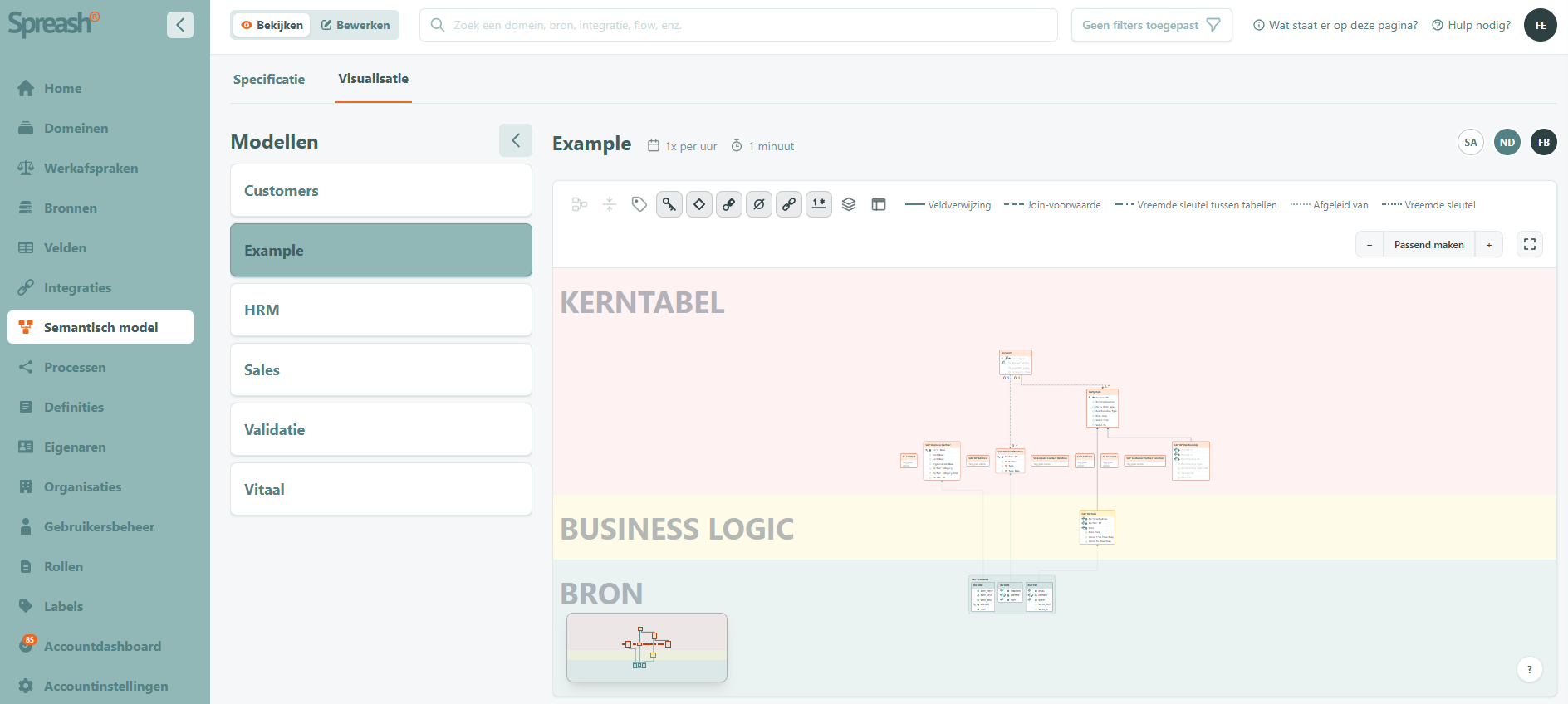
- Lagen op de Visualisatie — elke laag is een gekleurde band met de naam van de laag, bijvoorbeeld KERNTABEL, BUSINESS LOGIC en BRON. De tabellen staan in de band van hun laag.
- Leesrichting — de lagen volgen de leesrichting die is ingesteld, bijvoorbeeld van beneden naar boven: de bron onderaan en de kerntabellen bovenaan.
Wil je de lagen, tabeltypen of leesrichting aanpassen? Zie Datamodel / Bewerken.
Het tabblad Specificatie
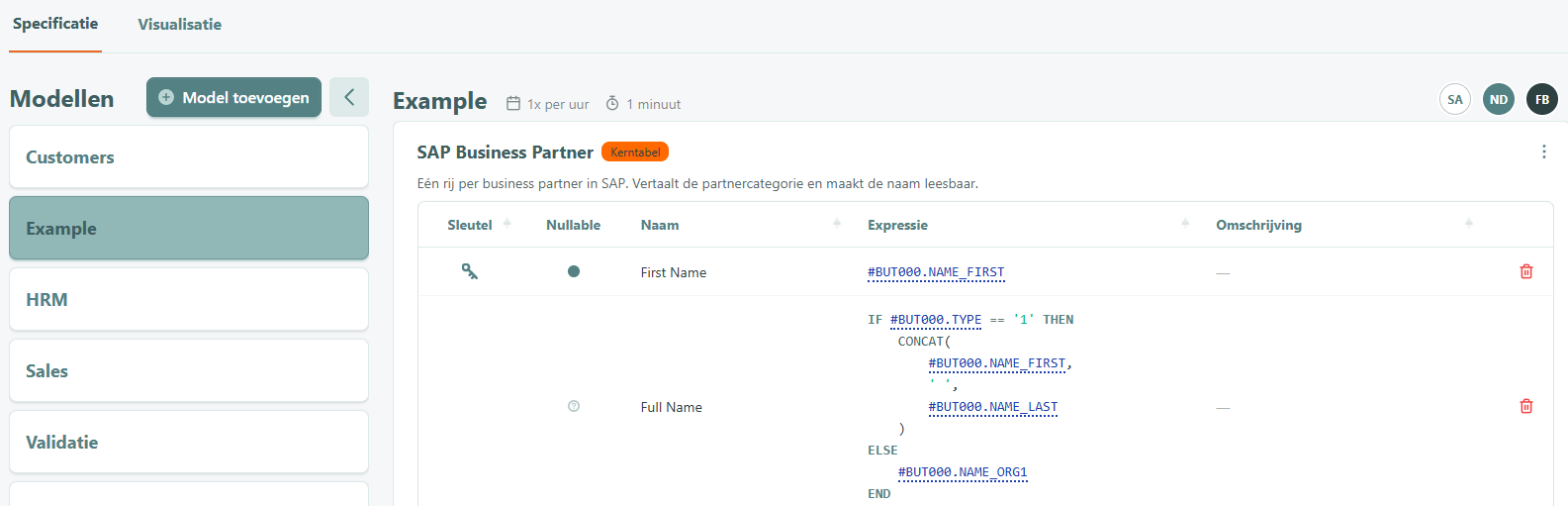
Op het tabblad Specificatie zie je elke tabel van het model als een kaart. Klik op een kaart om de velden te openen. Achter de naam staat het tabeltype; onder de naam staat de omschrijving van de tabel.
Boven de tabellen staan vier knoppen:

- Functionele namen tonen — toont een technisch veld in de expressie met het functionele veld dat eraan gekoppeld is. Een veld zonder functioneel veld houdt zijn technische naam, gemarkeerd met een sterretje (*). Een veld met meerdere functionele velden toont het eerste en een label zoals +1.
- Volledige paden tonen — toont elk veld met zijn hele pad vanaf de bron.
- Lagen — filtert de tabellen op laag.
- Tabeltypen — filtert de tabellen op tabeltype.
Het tabel lezen
Elk tabel heeft dezelfde vijf kolommen.
- Sleutel — pictogrammen die aangeven of een veld een primaire sleutel, een unieke sleutel of een vreemde sleutel is, of onderdeel van een primaire sleutel.
- Nullable — of het veld leeg mag zijn. Een primaire sleutel mag nooit leeg zijn.
- Naam — de naam van het veld, zoals een kolom van de tabel.
- Expressie — de SFL-transformatie van het veld. Een streepje betekent dat er geen expressie is ingevuld.
- Omschrijving — wat het veld betekent.
Het kan zijn dat je een waarschuwingsicoon in het tabel ziet:
- Waarschuwingsicoon naast een tabel — een paar velden hebben een probleem. Beweeg de muis over het icoon om te zien welke.
- Schakelicoon naast een expressie — het veld steunt op een join-voorwaarde uit je integraties. Beweeg de muis over het icoon om te zien hoe de records zijn verbonden. Klik op een flow om die te openen, als je er toegang toe hebt.
De gekleurde cirkels
Beweeg je muis over een cirkel om via een tooltip te zien om welke organisatie of gebruiker het gaat. (De cirkels zijn niet klikbaar, alleen hover.)
- Grijze cirkels — de domeinen waar de afspraakgroep zijn gekoppeld.
- Groene cirkels — de organisaties die aan de afspraakgroep zijn gekoppeld. Je vindt domeinen terug via de Domeinen-tab in het linkermenu.
- Donkere cirkels - de eigenaar (owner) van de afspraakgroep, oftewel de verantwoordelijke gebruiker. Je vindt eigenaren terug via de Eigenaren-tab in het linkermenu.
Beweeg je muis over een cirkel om via een tooltip te zien om welke domein, organisatie of eigenaar het gaat.
Het tabblad Visualisatie
Het tabblad Visualisatie tekent het model: een vak voor elke tabel, met haar velden, binnen de band van haar laag. Een doorgetrokken pijl (Veldverwijzing) loopt van elke tabel naar elke tabel waarvan de velden ernaar verwijzen. Links zie je de modellenlijst; bovenaan staan de naam, de omschrijving, de verversing en de gekleurde cirkels van het model.
Boven de tekening staan schakelaars. Beweeg de muis over een knop voor de naam. Van links naar rechts:
- Andere modellen tonen — tekent ook de tabellen van andere modellen waarnaar de velden van dit model verwijzen, elk model in een eigen vak.
- Lagen over modellen samenvoegen — alleen beschikbaar als andere modellen getoond worden. Voegt de lagen van de verschillende modellen samen.
- Functionele namen tonen — toont technische velden met het functionele veld dat eraan gekoppeld is. Zo zie je op welke pagina in de applicatie een veld wordt gevuld. Staat de knop uit, dan zie je de technische velden. Dat is vooral handig voor dataspecialisten en mensen die integraties bouwen.
- Primaire sleutels, unieke sleutels en vreemde sleutels — drie knoppen om die sleutels wel of niet te tonen.
- Nullability tonen — toont per veld of het leeg mag zijn.
- Integratiekoppelingen tonen — toont de koppelingen met integraties, als Spreash die herkent.
- Cardinaliteiten tonen — toont bij een relatie de combinatie, zoals 1 op veel.
- Lagen — kies welke lagen je ziet: één laag of meerdere.
- Tabellen — kies welke tabellen je ziet.
Naast de schakelaars staat een legenda voor de soorten lijnen in het datamodel, beweeg de muis over een relatie om te zien wat voor relatie het is en wat die doet.
Navigatie door de visualisatie
Zo navigeer je door het datamodel.
- Verplaatsen — sleep de tekening.
- Zoomen — gebruik het muiswiel of de knoppen − en +.
- Passend maken — toont het hele model.
- Volledig scherm — de knop rechtsboven de tekening. Druk op Escape om terug te gaan.
- Overzichtskaart — linksonder staat een klein plaatje van het hele model, zodat je weet waar je bent.
- Helpvenster — rechtsonder staat een vraagteken met de sneltoetsen om schakelaars snel aan of uit te zetten.
Beweeg de muis over een veld om zijn expressie te zien. Alles waar het veld niets mee te maken heeft, wordt vervaagd. Een veld dat verwijst naar iets dat niet meer bestaat, is grijs. Een veld zonder SFL-transformatie is gedempt getekend. Klik op een naam om die in een nieuw tabblad te openen; dat werkt alleen voor onderdelen waar je toegang toe hebt.
Een veld terugvolgen tot de bron
Omdat elk veld is opgebouwd uit velden in een eerdere laag, kun je precies zien hoe een veld tot stand is gekomen en welke transformaties erachter zitten. Een voorbeeld hiervan is een datamodel dat opgedeeld in deze lagen: bron, business logic, kerntabel.
- Begin bij de kerntabel — open het tabblad Visualisatie en zoek de tabel die je gebruikt. Bij een kerntabel zie je welke bronnen eronder zitten.
- Volg het veld door de lagen — beweeg de muis over het veld. De tabellen en bronnen die het veld leest blijven zichtbaar. Zo volg je het veld door de laag Business logic naar de laag Bron.
- Ga naar het technische veld — in de laag Bron kom je uit bij het technische veld. Klik op de naam om het te openen.
- Ga verder naar de applicatie — heeft het technische veld een frontendmodule of wordt het gebruikt in een werkproces of een integratie, dan kun je ook daar doorklikken.
Veelvoorkomende situaties
Ik zie Datamodel niet in het zijmenu.
De module is een add-on. Controleer in Account-instellingen, op het tabblad Abonnement, of Semantic models onder Add-ons staat. Staat het erbij, vraag dan een beheerder om in Gebruikersbeheer, op het tabblad Groepen, Bekijken aan te zetten voor Datamodellen bij jouw groep.
Ik zie een model niet in de lijst.
Je ziet alleen modellen van domeinen waartoe je gebruikersgroep je toegang geeft, of modellen waarvan je eigenaar bent. Controleer ook of er een filter actief is rechtsboven.
Er staat een sterretje (*) bij een veld in een expressie.
Dit technische veld heeft nog geen functioneel veld dat eraan gekoppeld is, dus het wordt met zijn eigen naam getoond. Beweeg de muis over het sterretje voor uitleg.
Er staat een waarschuwingsicoon naast een tabel of een veld.
Een veld klopt niet meer, bijvoorbeeld omdat er iets onder is veranderd. Beweeg de muis over het icoon om te zien wat er aan de hand is. Een beheerder kan het veld oplossen in Datamodel / Bewerken.
Een veld is grijs of gedempt in de Visualisatie.
Grijs betekent dat het veld verwijst naar iets dat niet meer bestaat. Gedempt betekent dat het veld nog geen SFL-transformatie heeft en alleen een omschrijving.
- Controleert Spreash® mijn gegevens op deze Expressies?
- Nee, Spreash® ziet jullie gegevens nooit. Spreash® controleert alleen of de Expressie klopt als zin en of de genoemde velden bestaan.
Gerelateerde pagina's
- Datamodel / Bewerken — modellen, tabellen en velden toevoegen en wijzigen, en lagen en tabeltypen instellen.
- SFL / Bewerken — hoe je een transformatie schrijft [CONTROLEREN: paginanaam en link].
- Gebruikersbeheer / Bekijken — zie welke groepen toegang hebben tot Datamodellen.
- Integraties / Bekijken — bekijk de integraties en join-voorwaarden waarop velden steunen.