Werkafspraken / Bekijken
Laatst bijgewerkt: 03-11-2026
Op de pagina werkafspraken zie je welke werkafspraken er gelden voor de gegevens in jullie systemen. Elke werkafspraak staat er in beschrijvende tekst en/of in Spreash Formal Language (SFL).
In dit artikel van de kennisbank leer je:
Hoe je de pagina Werkafspraken opent en een afspraakgroep, context of bron bekijkt.
Hoe je een werkafspraak met de omschrijving leest.
Hoe je een SFL-verwachting van een werkafspraak leest.
Kernconcepten
Voordat je aan de slag gaat, is het handig om de volgende type objecten te kennen.
Werkafspraak — legt vast wat er in organisaties hoort te gelden: wat de systemen om u heen horen te doen, en welke afspraken mensen en teams onderling hebben. Je beschrijft een werkafspraak in beschrijvende woorden en, bij een afspraak over gegevens, kan dat ook in de SFL-verwachting.
Afspraakgroep — een verzameling werkafspraken die bij elkaar horen, gekoppeld aan één of meer domeinen en organisaties.
Context— een onderdeel van een afspraakgroep dat zegt waar de werkafspraken over gaan. Een context legt standaardwaarden vast, zoals een standaardbron.
Omschrijving — de werkafspraak in beschrijvende woorden, geschreven voor mensen.
SFL-verwachting — dezelfde werkafspraak in de Spreash Formal Language (SFL), zo precies dat Spreash het kan lezen.
Eigenaar — de persoon die in de organisatie verantwoordelijk is voor de afspraakgroep.
Video walkthrough
[Link video volgt.]
Wat zie je op de Werkafspraken-pagina?
De Werkafspraken-pagina bestaat uit drie tabbladen: per afspraakgroep, per context en per bron, bovenin zie je in welk tabblad je aan het werk bent. Het tabblad heeft twee panelen, rechts in de tabel staan de werkafspraken.
Je ziet een afspraakgroep als een van deze situaties van toepassing is:
- Je gebruikersgroep heeft bekijken of bewerken voor werkafspraken, en de afspraakgroep hoort bij een van de domeinen waartoe je gebruikersgroep je toegang geeft.
- Je bent de eigenaar van de afspraakgroep.
Spreash® ziet je gegevens niet en bevat alleen metadata: welke bronnen je hebt, welke velden die bevatten en wat die velden betekenen. Een werkafspraak is daarom geen zoekopdracht en wordt niet op je gegevens uitgevoerd. Het is een vastlegging van wat hoort te gelden.
Per afspraakgroep
Het tabblad per afspraakgroep bestaat uit twee panelen. Links zie je een lijst van alle afspraakgroepen die je mag zien. Een afspraakgroep is een verzameling van werkafspraken in die groep. Klik op een groep om de contexten ervan te zien. Als je de pagina opent, wordt de eerste groep uitgeklapt.
Wat zie je per afspraakgroep?
Een afspraakgroep verzamelt werkafspraken die bij elkaar horen, bijvoorbeeld alle afspraken over facturatie. De opbouw is als volgt:
Domein — een afspraakgroep hoort bij minstens één domein. Het domein bepaalt wie de groep kan zien. Dit kan je zien aan de cirkel(s) bij de afspraakgroep.
Eigenaar — een afspraakgroep binnen een organisatie heeft altijd een eigenaar. Dit kan je zien aan de cirkel(s) bij de afspraakgroep.
Afspraakgroep — heeft een naam, een omschrijving, een of meer organisaties en per organisatie een eigenaar.
Context — een afspraakgroep heeft minstens één context.
Werkafspraken — staan in een context.
Foto toevoegen
Context
Een context is een onderdeel van een groep dat zegt waar de werkafspraken over gaan, meestal omdat deze ook bij een bron hoort. Een afspraakgroep Sales kan bijvoorbeeld een context hebben voor Salesforce en een voor Exact. Zo verdeel je een grote groep werkafspraken in herkenbare stukken. Een context heeft geen eigen naam, hij heet naar wat er wordt vastgelegd. Een context die niets vastlegt, heet 'Standaardcontext' als hij technische velden leest en 'Functionele velden' als hij functionele velden leest.
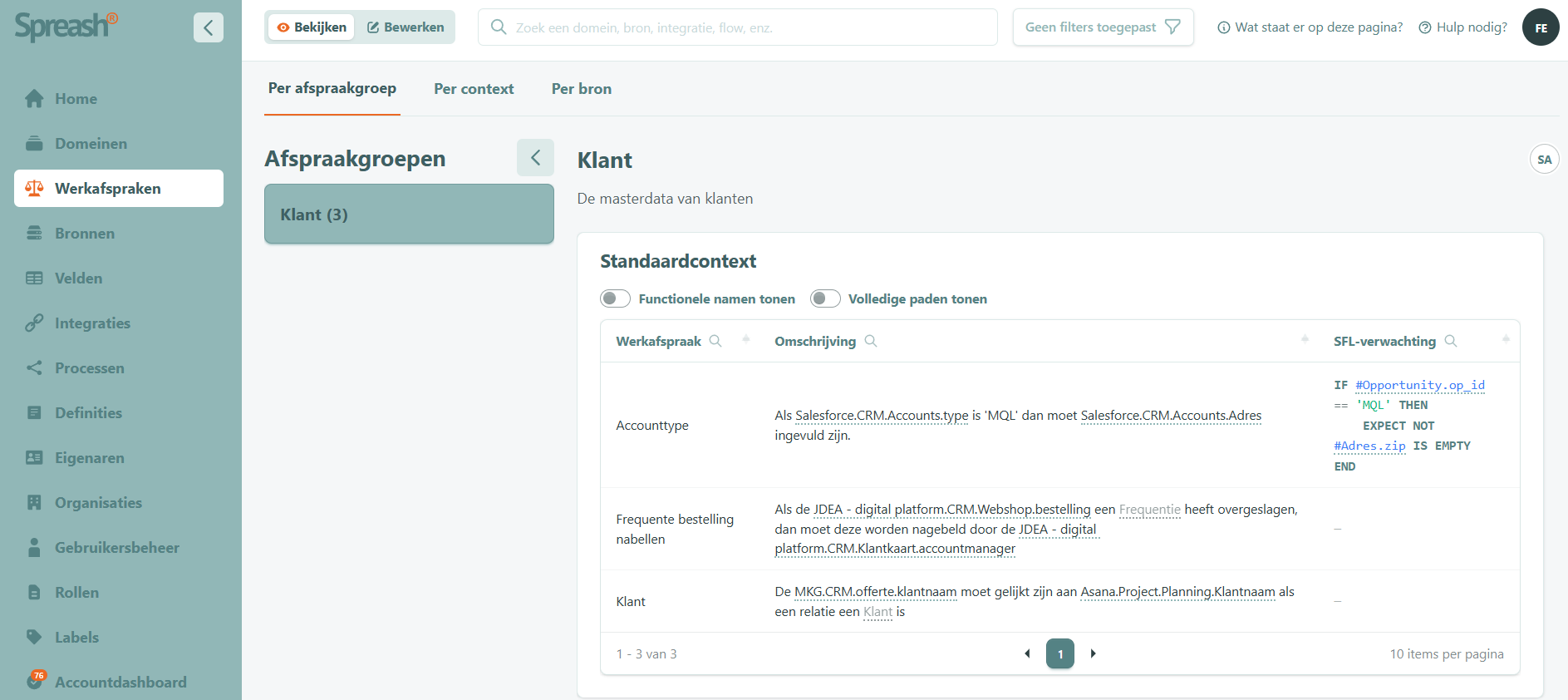
Een geopende context toont twee schakelaars en een tabel met de werkafspraken:
- Functionele namen tonen — de schakelaar toont elk veld met zijn tegenhanger van het andere soort (technisch ↔ functioneel)
- Volledige paden tonen - toont elk veld met zijn hele pad vanaf de bron.
- Werkafspraak — de naam van de werkafspraak.
- Omschrijving — de werkafspraak in gewone woorden. Vermeldingen die met #zijn ingevoerd, zoals een bron, staan onderstreept.
- SFL-verwachting — de werkafspraak in SFL. Staat er een streepje (-), dan heeft de werkafspraak alleen een omschrijving.
Hoe lees je een SFL-verwachting?
Een SFL-verwachting zegt wat er voor elke record hoort te kloppen. Een SFL-verwachting lees je van links naar rechts in 4 stappen:
- Zoek het sleutelwoord — bijvoorbeeld IF staat voor een deel van de records, dan EXPECT NOT verwacht niet dat record, IS EMPTY leeg is.
- Zoek de velden — alles met # is een veld.
- Lees de vergelijking of test — Bijvoorbeeld 'MQL'
- Denk aan lege waarden — een vergelijking met een lege waarde is onwaar. Lege waarden toets je met IS EMPTY, IS NULL of IS BLANK.
Neem bijvoorbeeld deze werkafspraak:

- IF..THEN — de afspraak geldt alleen voor records waarvoor de voorwaarde klopt, hier het accounttype is gelijk aan 'MQL'. Met == vergelijk je een veld met een waarde. Tekst schrijf je tussen de aanhalinstekens.
- EXPECT — wat er dan moet kloppen.
- NOT..IS EMPTY— het veld is niet leeg, dus ingevuld. IS NOT bestaat niet in SFL. Schrijf altijd NOT...IS EMPTY.
- END— sluit de IF af. De editor zet de END voor je neer zodra je een spatie typt na THEN.
- #Adres.zip — een verwijzing naar een veld.
Dit zegt: voor elk record waarvoor op het veld op_id van Opportunity gelijk is aan 'MQL', moet het veld zip. van Adres niet leeg zijn, dus ingevuld. Voor records waarvoor op_id iets anders is of leeg, zegt de afspraak niets. Die kunnen hem niet schenden.
De verdere uitleg over SFL staat in de handleiding SFL-handleiding.
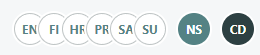
De gekleurde cirkels
Beweeg je muis over een cirkel om via een tooltip te zien om welke organisatie of gebruiker het gaat. (De cirkels zijn niet klikbaar, alleen hover.)
- Grijze cirkels — de domeinen waar de afspraakgroep zijn gekoppeld.
- Groene cirkels — de organisaties die aan de afspraakgroep zijn gekoppeld. Je vindt domeinen terug via de Domeinen-tab in het linkermenu.
- Donkere cirkels - de eigenaar (owner) van de afspraakgroep, oftewel de verantwoordelijke gebruiker. Je vindt eigenaren terug via de Eigenaren-tab in het linkermenu.
Beweeg je muis over een cirkel om via een tooltip te zien om welke domein, organisatie of eigenaar het gaat.
Per context
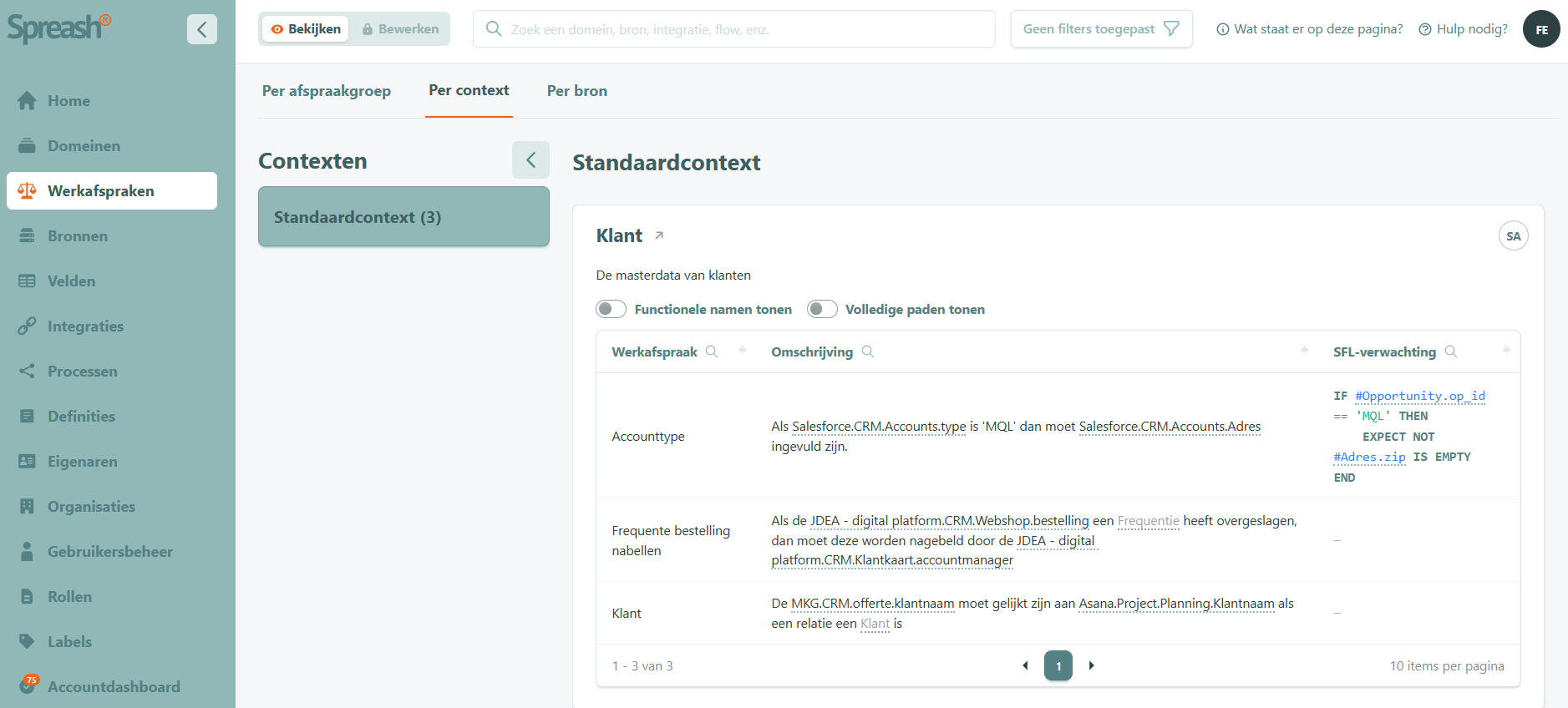
Gebruik dit tabblad als je wilt zien welke werkafspraken dezelfde standaardwaarden hebben, ook als ze in verschillende afspraakgroepen staan. Het tabblad per context bestaat uit twee panelen. Links zie je een lijst van de verschillende contexten met dezelfde werkafspraken. Het tabblad is alleen om te lezen.
- Contexten — links staat een lijst van alle contexten in je account, op basis van hun standaardwaarden, met het aantal werkafspraken erin.
- Geselecteerde context — rechts staat de naam van de context. daaronder staan de afspraakgroepen die zo'n context heeft.
- Pijl naast afspraakgroep — brengt je naar de afspraakgroep zelf.
Per bron
Gebruik dit tabblad als je wilt zien welke werkafspraken over een bepaalde bron gaan, bijvoorbeeld Salesforce of Excel. Het tabblad per bron bestaat uit twee panelen. Links zie je een lijst van de verschillende bronnen met dezelfde werkafspraken. Het tabblad is alleen om te lezen.
- Bronnen — links staat een lijst van alle bronnen met het aantal werkafspraken erin.
- Afspraakgroepen — onder de bron staat een kaart voor elke afspraakgroep met werkafspraken over die bron.
- Context — in elke groep staat een kaart per context.
Veelvoorkomende situaties
Ik zie Werkafspraken niet in het zijmenu.
Je gebruikersgroep heeft er geen toegang toe, neem contact op met je accountbeheerder of met Spreash® support.
Je mist een afspraakgroep in het linkerpaneel.
Je ziet alleen afspraakgroepen waar je rechten op hebt via de gebruikersgroepen die gelinkt zijn aan jouw gebruikersaccount. Dit kun je zien bij Gebruikersbeheer of neem contact op met de beheerder van jullie Spreash®-omgeving.
Ik zie geen knoppen om iets toe te voegen of aan te passen .
Je staat in de modus bekijken, of je hebt geen bewerkrechten. Klik bovenaan de pagina op bewerken (in het tabblad 'Per afspraakgroep'). Zie je de knoppen dan nog niet, vraag bewerkrechten aan.
De veldnamen in de tabel wijken af van wat ik in de SFL-verwachting zie.
De schakelaars 'Functionele namen tonen' of 'Volledige paden tonen' staan aan. Ze veranderen alleen de weergave, zet de schakelaars uit om de veldnamen te zien zoals ze zijn opgeslagen.
Controleert Spreash® mijn gegevens op deze werkafspraken?
Nee, Spreash® ziet jullie gegevens nooit. Een werkafspraak legt vast wat er hoort te gelden. Spreash® controleert alleen of de SFL-verwachting klopt als zin en of de genoemde velden bestaan.
Gerelateerde pagina's
Werkafspraken / Bewerken — hier maak en wijzig je afspraakgroepen, contexten en werkafspraken.
SFL-handleiding — hier lees je hoe je een SFL-verwachting schrijft.
Account-dashboard / Bekijken — hier zie je de meldingen over je werkafspraken.
Gebruikersbeheer / Bewerken — hier geef je een gebruikersgroep toegang tot werkafspraken.