Werkafspraken / Bewerken
Laatst bijgewerkt: 05-1-2026
Op deze pagina Werkafspraken zie je welke werkafspraken er gelden voor de gegevens in jullie systemen. Elke werkafspraak staat er in beschrijvende tekst en/of in Spreash Formal Language (SFL).
In dit artikel leer je:
- Hoe je een afspraakgroep aanmaakt, bewerkt en verwijdert.
- Hoe je context aanmaakt, bewerkt en verwijdert.
- Hoe je een werkafspraak toevoegt, wijzigt, verplaatst en verwijdert.
Kernconcepten
Voordat je aan de slag gaat, is het handig om de volgende type objecten te kennen.
Werkafspraak — legt vast wat er in organisaties hoort te gelden: wat de systemen om u heen horen te doen, en welke afspraken mensen en teams onderling hebben. Je beschrijft een werkafspraak in beschrijvende woorden en, bij een afspraak over gegevens, kan dat ook in de SFL-verwachting.
Afspraakgroep — een verzameling werkafspraken die bij elkaar horen, gekoppeld aan één of meer domeinen en organisaties.
Context— een onderdeel van een afspraakgroep dat zegt waar de werkafspraken over gaan. Een context legt standaardwaarden vast, zoals een standaardbron.
Omschrijving — de werkafspraak in beschrijvende woorden, geschreven voor mensen.
SFL-verwachting — dezelfde werkafspraak in de Spreash Formal Language (SFL), zo precies dat Spreash het kan lezen.
Eigenaar — de persoon die in de organisatie verantwoordelijk is voor de afspraakgroep.
Afspraakgroep toevoegen — voegt een nieuwe afspraakgroep toe.
Context toevoegen — voegt context toe aan een afspraakgroep.
Werkafspraak toevoegen — voegt een nieuwe rij toe onder de tabel van een context.
Video walkthrough
[Link video volgt.]
Afspraakgroepen beheren
Een afspraakgroep is de verzameling waarin je werkafspraken bij elkaar zet, bijvoorbeeld per onderwerp of per afdeling. Hier lees je hoe je een afspraakgroep aanmaakt, bewerkt en verwijdert.
Een afspraakgroep aanmaken
Volg de onderstaande stappen om een afspraakgroep aan te maken.
- Ga naar werkafspraken — via de linker navigatiebalk.
- Ga naar de bewerk-modus — deze staat bovenaan de pagina. Kan je dit niet? Dan heb je geen bewerkrechten.
- Voeg afspraakgroep toe — Klik boven de lijst met afspraakgroepen op 'Groep' toevoegen, er opent een zijpaneel.
Vul het zijpaneel in —
- Naam — de naam van de groep, twee afspraakgroepen kunnen niet dezelfde naam hebben.
- Omschrijving — optioneel, waar de werkafspraak over gaat in beschrijvende woorden. Typ # om definities te noemen.
- Domeinen — de domeinen waar de groep bij hoort, selecteer er minstens één. Je ziet alleen domeinen waar je toegang tot hebt.
- Organisaties — vink elke organisatie aan waar de groep bij hoort en kies per organisatie een eigenaar. Heeft je account één organisatie, dan is die al aangevinkt. Staat je account lege eigenaren toe, dan kun je 'Geen eigenaar' kiezen.
- Afspraakgroep toevoegen — voeg de afspraakgroep toe, de nieuwe groep wordt meteen geopend. Met één context ('Standaardcontext'), klaar voor de eerste werkafspraak.
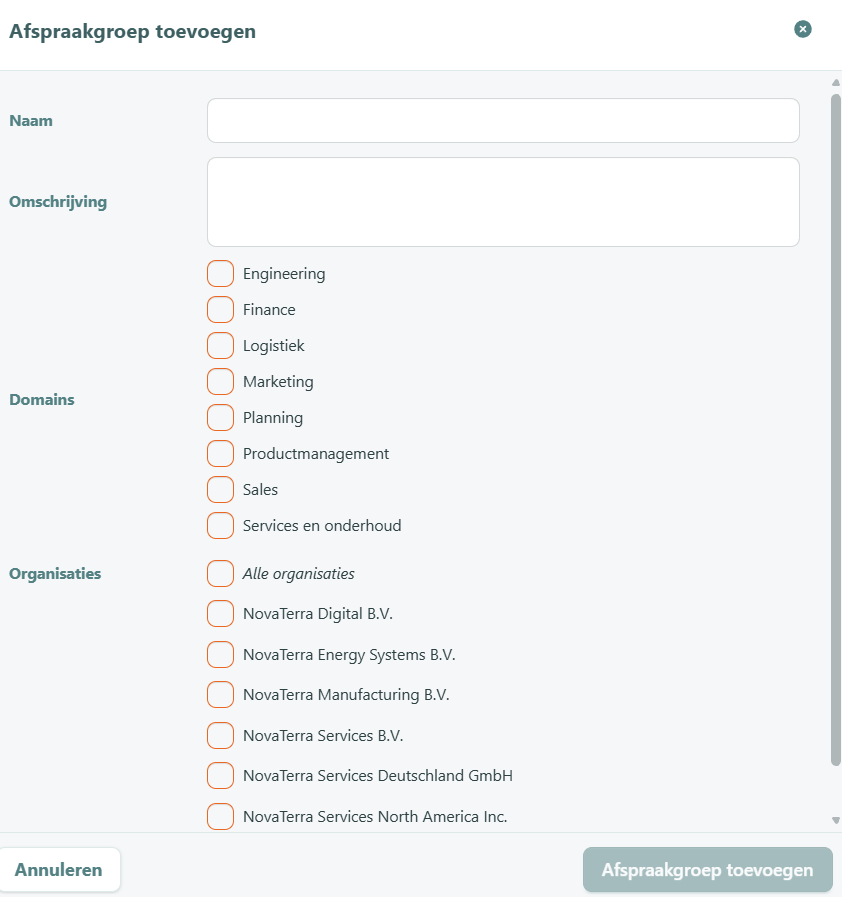
Regels voor het aanmaken van een afspraakgroep
- Minstens één domein — een groep heeft minsten één domein nodig voordat er een eigenaar aan kan worden toegewezen.
- Eigenaar — de eigenaar is de persoon die in de organisatie verantwoordelijk is voor de afspraakgroep. Diegene moet toegang hebben tot de organisatie en tot minstens één van de geselecteerde domeinen.
- Gebruikers — alleen gebruikers met toegang tot een van de domeinen en rechten om werkafspraken te bekijken/bewerken, kunnen de groep zien.
Een afspraakgroep bewerken
Volg de onderstaande stappen om een afspraakgroep te wijzigen.
- Ga naar werkafspraken — via de linker navigatiebalk.
- Ga naar de bewerk-modus — deze staat bovenaan de pagina. Kan je dit niet? Dan heb je geen bewerkrechten.
- Afspraakgroep bewerken — klik rechtsboven in de groep op het menu (⋮) en kies Afspraakgroep bewerken.
- Wijzigingen aanbrengen — breng je wijzigingen op de afspraakgroep.
- Wijzigingen opslaan — klik op het vinkje ✓ rechtsboven.
Een afspraakgroep verwijderen
Volg de onderstaande stappen om een afspraakgroep te verwijderen.
- Ga naar werkafspraken — via de linker navigatiebalk.
- Ga naar de bewerk-modus — deze staat bovenaan de pagina. Kan je dit niet? Dan heb je geen bewerkrechten.
- Afspraakgroep verwijderen — klik rechtsboven in de groep op het menu (⋮) en kies Afspraakgroep verwijderen.
- Bevestig afspraakgroep verwijderen — klik op 'Afspraakgroep verwijderen' om de afspraakgroep definitief te verwijderen.
Contexten beheren
Een context legt standaardwaarden vast, zodat de werkafspraken in korte veldnamen weergegeven kan worden. Een afspraakgroep kan meerdere contexten hebben, bijvoorbeeld één per bron waar de werkafspraken over gaan. Twee contexten van één afspraakgroep kunnen niet dezelfde standaardwaarden hebben.
- Standaardveltype — Technische veld of Functioneel veld: naar welk soort veld een korte veldnaam in deze context verwijst.
- Standaardbron — de bron waar de werkafspraken van deze context vooral over gaat, dit is optioneel.
- Standaard technisch object — het technische object waar de werkafspraken deze context vooral over gaan, dit is optioneel. De lijst toont alleen technische objecten van de gekozen standaardbron.
- Standaardmodule — de module waar de werkafspraken van deze context vooral over gaan, dit is optioneel. De lijst toont alleen modules van de gekozen standaardbron.
- Standaardnavigatie — de navigatie waar de werkafspraken van deze context vooral over gaan, dit is optioneel. De lijst toont alleen navigatie van de gekozen standaardmodule.
Een context heeft geen eigen naam. Hij heet naar wat hij vastlegt, van de bron naar beneden, bijvoorbeeld Context: Sales> Invoice. Een context die functionele velden leest, zegt dat erbij, bijvoorbeeld Context: CRM › Sales · Functionele velden. Een context die niets vastlegt en technische velden leest, is de 'Standaardcontext'.
Een context toevoegen
Volg de onderstaande stappen om een context toe te voegen.
- Ga naar werkafspraken — via de linker navigatiebalk.
- Open de afspraakgroep in bewerk-modus — deze staat bovenaan de pagina. Kan je dit niet? Dan heb je geen bewerkrechten.
- Voeg context toe — klik op 'Context toevoegen', er opent een zijpaneel.
- Vul het zijpaneel in — kies de standaardwaarden en klik op 'context toevoegen'.
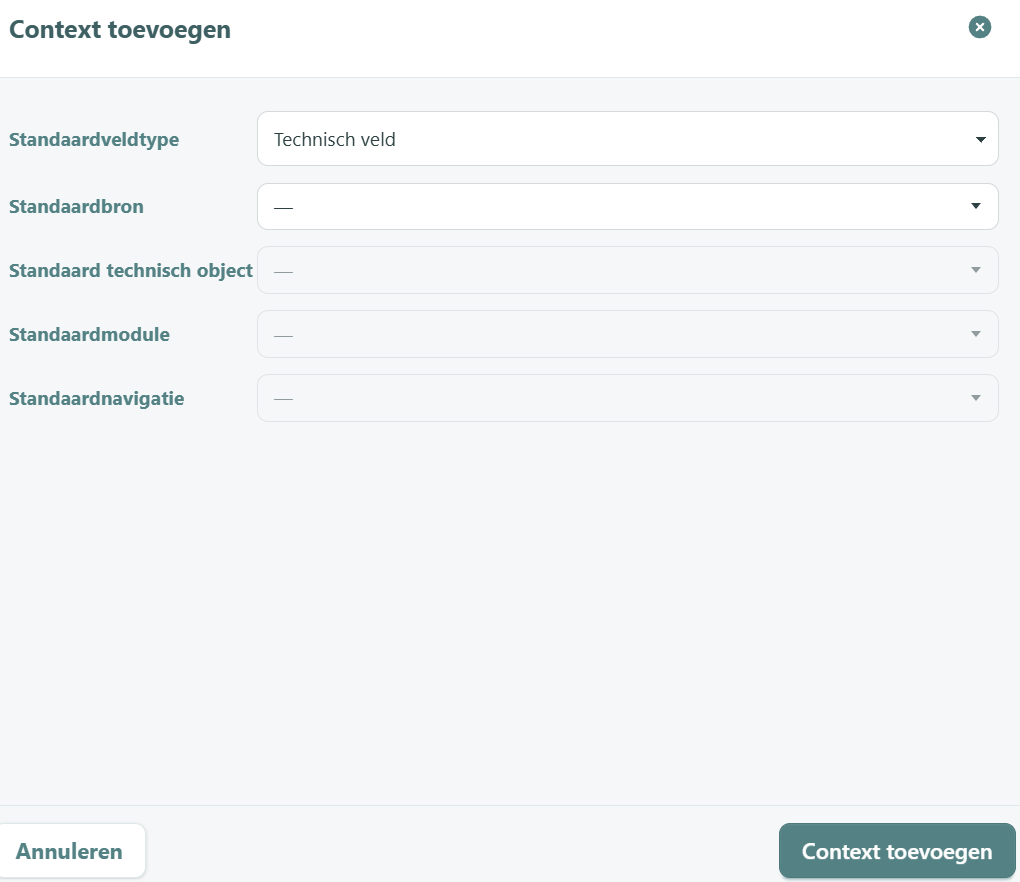
Context bewerken/verwijderen
Volg de onderstaande punten om de context te bewerken of te verwijderen.
- Context bewerken — klik op het menu (⋮) op de kaart van de context, kies Context bewerken, wijzig de standaardwaarden en klik op Wijzigingen opslaan.
- Standaardbron — klik op het menu (⋮) op de kaart van de context, kies Context verwijderen en bevestig met Context verwijderen.
Werkafspraken beheren
Een werkafspraak is de afspraak zelf: wat er voor volgens jullie afspraken horen te gelden. Elke werkafspraak staat in een context en bestaat uit een naam, omschrijving, SFL-verwachting of een combinatie daarvan. Hierin wordt toegelicht hoe je een werkafspraak toevoegt, wijzigt, verwijdert en naar een andere context verplaatst.
Een werkafspraak toevoegen
Volg de onderstaande stappen om een context toe te voegen.
- Ga naar werkafspraken — via de linker navigatiebalk.
- Open de context in bewerk-modus — deze staat bovenaan de pagina. Kan je dit niet? Dan heb je geen bewerkrechten.
- Werkafspraak toevoegen — klik onderaan in de tabel op 'Werkafspraak toevoegen', er verschijnt een nieuwe rij.
- Geef werkafspraak een naam — vul de naam in van je werkafspraak, de naam moet uniek zijn.
- Omschrijving invullen — de omschrijving mag in beschrijvende woorden worden ingevuld, met # om bronnen, definities, velden en andere onderdelen te benoemen.
- SFL-verwachting invullen — schrijf de werkafspraak in SFL, beweeg de muis over de onderstreepte velden om te zien wat er mis is.
- Sla werkafspraak op — klik op ✓ bovenaan om de werkafspraak op te slaan.
Regels voor het aanmaken van een werkafspraak:
- Omschrijving/SFL-verwachting — je mag de omschrijving of de SFL-verwachting leeg laten, maar niet allebei.
- SFL werkafspraken — een werkafspraak waarvan de verwachting geen geldige SFL is, wordt niet opgeslagen. Los de onderstreepte problemen op en sla opnieuw op.
- Geen zoekopdracht — een werkafspraak is geen zoekopdracht. Spreash® ziet je gegevens nooit en voert de werkafspraak dus nooit uit op records. Spreash® controleert alleen dat de verwachting klopt als zin en dat elk veld dat erin genoemd wordt echt bestaat.
Een werkafspraak bewerken/verwijderen
Volg de onderstaande stappen om een context toe te voegen.
- Ga naar werkafspraken — via de linker navigatiebalk.
- Open de context in bewerk-modus — deze staat bovenaan de pagina. Kan je dit niet? Dan heb je geen bewerkrechten.
- Klik op werkafspraak — pas de naam, omschrijving of SFL-verwachting aan.
- Werkafspraak verwijderen — wil je de werkafspraak verwijderen? Klik dan op het prullenbak icoon.
- Sla werkafspraak op — klik op ✓ bovenaan om de werkafspraak op te slaan.
Een werkafspraak naar een andere context verplaatsen
Volg de onderstaande stappen om een context toe te voegen.
- Ga naar werkafspraken — via de linker navigatiebalk.
- Open de context in bewerk-modus — deze staat bovenaan de pagina. Kan je dit niet? Dan heb je geen bewerkrechten.
- Klik op het pijlicoon — aan de rechterkant van de werkafspraak, staat een pijl. klik op de pijl, het paneel werkafspraak verplaatsen opent.
- Kies context — kies vervolgens de juiste context naar waar je de werkafspraak wil verplaatsen.
- Verplaats werkafspraak — klik vervolgens op 'Werkafspraak verplaatsen'.
Veelvoorkomende situaties
Ik zie Werkafspraken niet in het zijmenu.
Je gebruikersgroep heeft er geen toegang toe, neem contact op met je accountbeheerder of met Spreash® support.
Je mist een afspraakgroep in het linkerpaneel.
Je ziet alleen afspraakgroepen waar je rechten op hebt via de gebruikersgroepen die gelinkt zijn aan jouw gebruikersaccount. Dit kun je zien bij Gebruikersbeheer of neem contact op met de beheerder van jullie Spreash®-omgeving.
Ik zie geen knoppen om iets toe te voegen of aan te passen.
Je staat in de modus bekijken, of je hebt geen bewerkrechten. Klik bovenaan de pagina op bewerken (in het tabblad 'Per afspraakgroep'). Zie je de knoppen dan nog niet, vraag bewerkrechten aan.
Mijn werkafspraak wordt niet opgeslagen.
De afspraakgroep heeft al een context met deze standaardwaarden, of het gekozen technisch object, de module of de navigatie hoort niet bij de standaardbron of standaardmodule. Gebruik de bestaande context of kies andere standaardwaarden, en kies een onderdeel van de gekozen standaardbron of standaardmodule.
In een omschrijving wil ik een gewone # schrijven.
Zet een backslash voor de #: \#.
Gerelateerde pagina's
Werkafspraken / Bekijken — hier maak en wijzig je afspraakgroepen, contexten en werkafspraken.
SFL-handleiding — hier lees je hoe je een SFL-verwachting schrijft.
Account-dashboard / Bekijken — hier zie je de meldingen over je werkafspraken.
Gebruikersbeheer / Bewerken — hier geef je een gebruikersgroep toegang tot werkafspraken.